
Win11 USB设备驱动感叹号修复指南:未知USB设备/设备描述符请求失败/代码43/代码10完整教程(2026)
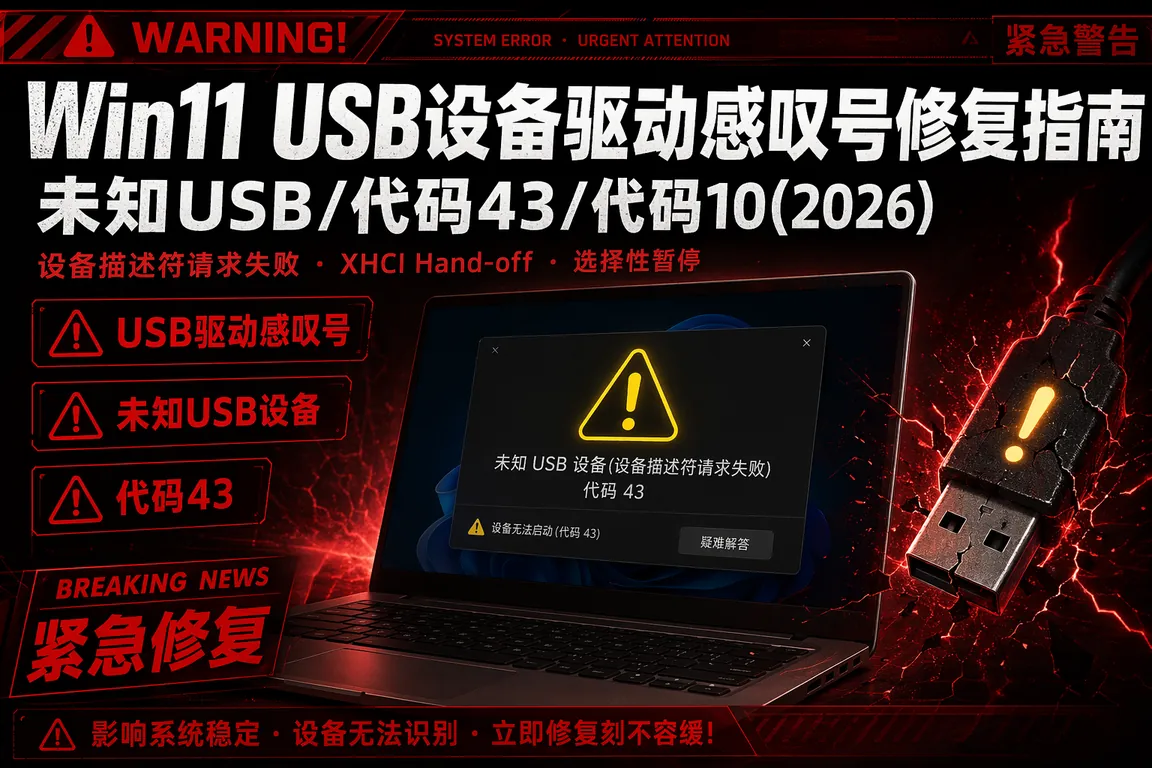
插上U盘,文件管理器里空空荡荡;接上移动硬盘,设备管理器里一排黄色感叹号;换了三个USB口,鼠标指针还是纹丝不动——这不是某一个硬件的问题,而是Win11下USB驱动栈整体翻车。从2024年Win11 24H2大版本推送开始,USB设备驱动感叹号的案例出现了明显集中爆发,尤其集中在主板芯片组较老的台式机和部分AMD平台的笔记本上。问题表现形式五花八门:未知USB设备(设备描述符请求失败)、代码43(Windows已停止该设备)、代码10(设备无法启动)、通用串行总线控制器下面挂着一排Unknown Device——但根因往往落在同一条线上:Windows Update推送了不兼容的USB控制器驱动,或是系统电源策略过度激进了USB选择性暂停。
更让人头疼的是,这类问题不像显卡驱动崩了那样有明确提示,它更像一种"薛定谔的设备"——今天插上能用,明天同一个口同一个设备就不认了;前置面板失灵但后置主板口正常;连接打印机正常但U盘死活不读。本文把Win11下最常见的四种USB感叹号故障——未知USB设备、设备描述符请求失败、代码43、代码10——的修复流程拆成可操作的步骤,覆盖驱动、电源管理、芯片组、BIOS四个维度,读完可以拿来就用。
一、先判断:是设备坏了还是驱动翻了
在动手修复之前,先花两分钟做三件事排除物理故障:
- 把问题设备插到另一台电脑上,如果能正常识别,那当前机器的USB驱动栈肯定有坑。
- 换一根USB线或换一个USB口(前置换后置),看问题是否跟着「口」走——如果某个口永远不行而别的口永远行,那是主板USB端口物理损伤或供电不足。
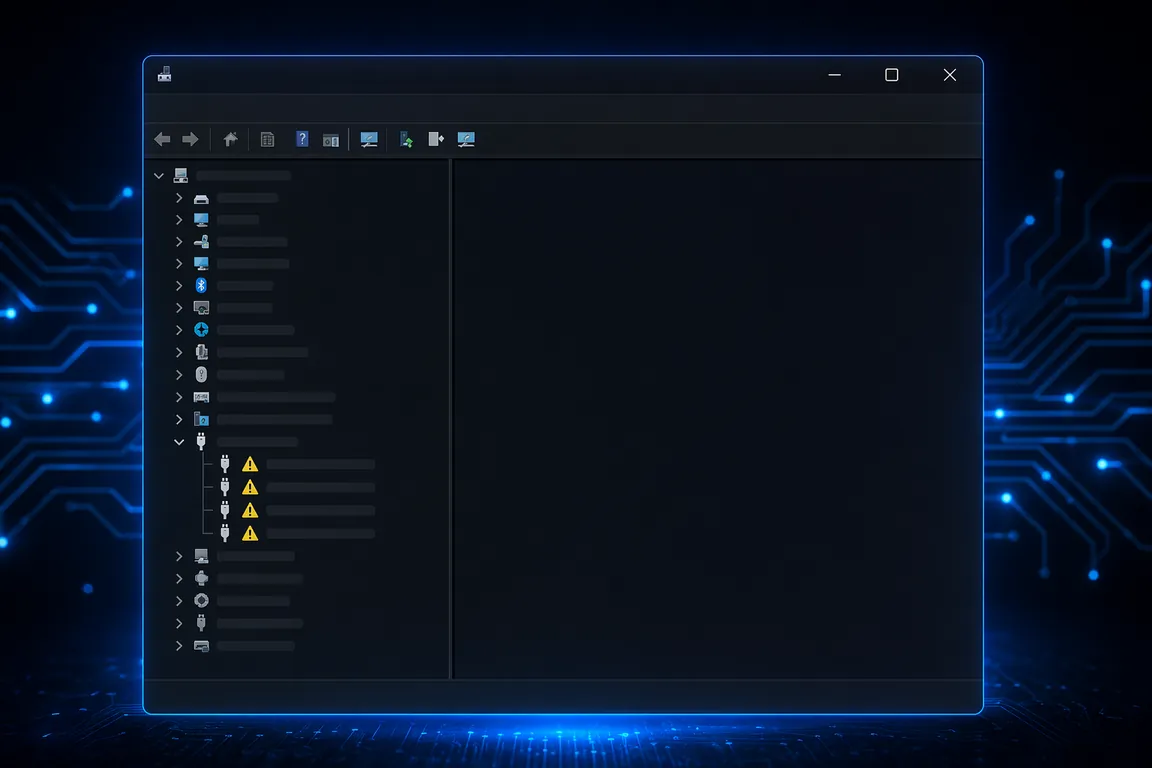
- 进设备管理器(Win+X→设备管理器),找到带黄色感叹号的设备,右键→属性→详细信息→硬件ID,记下形如
USB\VID_0000&PID_0000的值。如果VID和PID都是0000,说明系统根本读不到设备描述符,这就是典型的「设备描述符请求失败」。
做完这三步,如果排除了物理故障和供电问题,那接下来的内容就是你的修复路线图。
二、代码43修复流程:Windows已停止该设备
代码43(Windows has stopped this device because it has reported problems)是USB设备最高频的感叹号类型。它的触发机制是:设备驱动加载后向系统报告了一个不可恢复的错误,系统直接叫停了该设备。常见场景有:移动硬盘在写入时被意外拔掉、U盘在格式化中途断开、USB无线网卡在休眠唤醒后无法恢复。
标准修复六步:
- 第一步:拔掉所有外接USB设备(鼠标键盘可保留)。打开设备管理器,在「查看」菜单里勾选「显示隐藏的设备」。
- 第二步:展开「通用串行总线控制器」,把下面所有灰色(已卸载但驱动残留)的项逐一右键→卸载设备(勾选「尝试删除此设备的驱动程序」)。
- 第三步:重点检查「USB Root Hub」和「Generic USB Hub」两种设备——右键→属性→电源管理,把「允许计算机关闭此设备以节约电源」的勾取消掉。这是代码43最常见的隐性诱因:系统为了省电关掉了USB Hub,设备重新上电后握手失败触发43。
- 第四步:对每个带黄色感叹号的设备,右键→属性→驱动程序→回滚驱动程序(如果按钮不可用则跳过)。
- 第五步:重启电脑。Win11重启过程会重新枚举所有USB设备驱动。
- 第六步:重启后重新插入外接设备,逐一测试。如果某个设备仍然代码43,进入该设备属性→驱动程序→更新驱动程序→「浏览我的电脑以查找驱动程序」→「让我从计算机上的可用驱动程序列表中选取」→取消勾选「显示兼容硬件」→在左侧制造商列表找到对应厂商,选择F6驱动或通用驱动。
如果六步走完代码43还在,说明系统USB驱动栈本身已经被Windows Update推送的不兼容驱动污染了,需要进入下一节的处理流程。
三、设备描述符请求失败修复:硬件ID全零的终极解法
设备描述符请求失败(Device Descriptor Request Failed)是USB故障中最棘手的一类——设备管理器里显示「未知USB设备(设备描述符请求失败)」,点进去看硬件ID是USB\VID_0000&PID_0000。这说明Windows根本没读到设备的基本身份信息,连"你是谁"都问不出来。故障点通常在USB控制器的底层驱动或固件交互环节。
核心修复路径:USB Root Hub 完整卸载重装。
- 操作一:打开设备管理器→展开「通用串行总线控制器」→对每一个名称为「USB Root Hub」或「USB 根集线器」的条目,右键→卸载设备。注意:卸载USB Root Hub会导致鼠标键盘瞬间失灵,请确保操作前没有在运行未保存的工作。对于台式机,优先保留最后一个USB Root Hub不卸载(插着键盘那个口的Hub),等重启完再处理。
- 操作二:不要立即重启——先右键点击设备管理器顶部的主机名(你的电脑名称)→「扫描检测硬件改动」。Windows会重新发现所有USB Root Hub并安装默认驱动。
- 操作三:重新插入问题设备。此时如果设备能够从VID/PID全零变成正确的硬件ID(比如
USB\VID_0781&PID_5591表示SanDisk U盘),说明Root Hub重装生效了,接下来系统就能加载正确的设备驱动。
如果USB Root Hub重装后问题依旧,需要升级到芯片组驱动层面——这是设备描述符请求失败的第二个常见根因:主板芯片组USB控制器驱动版本太旧或与Win11 24H2不兼容。
四、芯片组驱动更新:解决USB控制器底层的兼容性问题
Win11 24H2对USB控制器驱动的签名和接口要求做了较大变更,尤其是针对Intel 8代/9代平台和AMD B450/X470/B550/X570主板。很多用户在设备管理器里更新USB驱动时点「自动搜索」,Windows Update返回的结果往往是2019年的微软通用驱动——那个驱动在24H2下会导致USB 3.0/3.1接口间歇性断连、批量传输超时。
正确的芯片组驱动更新姿势:
- Intel平台:设备管理器→系统设备→找到「Intel(R) Serial IO」开头的所有条目(I2C、GPIO、SPI、UART),逐一右键→更新驱动程序→自动搜索。这些Serial IO驱动直接管理USB控制器的底层通信管道,更新它们往往比更新USB控制器驱动本身更有效。
- AMD平台:设备管理器→系统设备→找到「AMD USB 3.10可扩展主机控制器」或「AMD USB 3.0可扩展主机控制器」→右键→属性→驱动程序→查看版本号。如果版本早于2024年6月,说明被Windows Update推送了旧驱动覆盖。右键卸载(勾选删除驱动),然后重启让系统自动拉取最新驱动。
- 通用操作:进入电脑驱动网打印机驱动专区的姊妹栏目,查找对应主板品牌(华硕、微星、技嘉、华擎等)的芯片组驱动栏目页,获取经过验证的最新芯片组INF驱动包进行覆盖安装。
五、USB选择性暂停设置:关掉Windows的"省电即断联"策略
Windows从Win10开始就默认识启用了USB选择性暂停(USB Selective Suspend),这项功能的初衷是在USB设备空闲一段时间后让它进入低功耗状态。但Win11 24H2把空闲判定时间缩短到了5秒——这意味着你拔掉U盘、插入移动硬盘的短暂间隙,Hub可能已经进入了暂停模式,新插入的设备握手失败就变成了代码43或设备描述符请求失败。
关闭USB选择性暂停的三层操作:
- 第一层(设备管理器):展开「通用串行总线控制器」→对每一个USB Root Hub右键→属性→电源管理→取消勾选「允许计算机关闭此设备以节约电源」。这是最常见的一层,但如果只做这一层,选择性暂停机制其实还在跑——它只是不关Hub,但不会阻止关设备。
- 第二层(电源计划):控制面板→硬件和声音→电源选项→当前计划旁边的「更改计划设置」→「更改高级电源设置」→展开「USB设置」→展开「USB选择性暂停设置」→设为「已禁用」。插电和电池两个模式都要设。
- 第三层(注册表终极补刀):Win+R输入regedit回车,定位到
HKEY_LOCAL_MACHINE\SYSTEM\CurrentControlSet\Services\USB→右侧找到或新建DWORD值DisableSelectiveSuspend→数值设为1→重启生效。这一层直接关掉了USB控制器驱动层面的选择性暂停计时器,不受电源计划覆盖。
三层全部做完并重启后,绝大部分因"插拔间隙断联"引发的USB感叹号问题会彻底消失。
六、BIOS XHCI Hand-off与Legacy USB设置
有一类USB故障只出在「从休眠唤醒」或「冷启动」的特定场景下:开机进系统后所有USB口都能用,但休眠唤醒回来USB鼠标键盘全死,必须强制重启。这类问题的根因往往不在Windows驱动层,而是BIOS/UEFI的USB控制器切换策略出了问题。
BIOS设置三条关键项:
- XHCI Hand-off:进入BIOS(开机按Del/F2)→Advanced→USB Configuration→找到「XHCI Hand-off」→设为Enabled。这一项告诉BIOS在启动过程中把USB 3.0控制器的控制权移交给操作系统。如果设为Disabled,BIOS独占XHCI控制器,Windows拿不到完整控制权,休眠唤醒后控制器状态丢失就会触发代码43或代码10。
- Legacy USB Support:位置同上→设为Enabled。这一项确保在Windows加载USB驱动之前,BIOS用自己的通用驱动让USB键盘和鼠标可用。关闭它不会省多少开机时间,但会让USB键盘在Windows启动阶段不可用,如果搭配了BitLocker启动密码,直接卡在启动界面。
- USB Power Delivery in Soft Off State:在部分华硕和微星主板上可以找到这个选项,控制关机状态下USB口是否继续供电。如果插着需要大电流的USB外设(比如2.5寸机械移动硬盘),建议调为S4+S5状态全部供电,避免冷启动瞬间USB设备电涌握手失败。
做完BIOS修改后按F10保存退出,进系统后如果USB设备仍然感叹号,再做一次第五节的USB Root Hub卸载重装,让系统在正确的BIOS Hand-off状态下重新枚举设备。
💡 需要直接下载笔记本芯片组驱动?访问 电脑驱动网笔记本驱动下载专区 → 按品牌型号选择对应USB/芯片组驱动包。
七、代码10修复:设备无法启动(This device cannot start)
代码10(设备无法启动)是代码43的"双胞胎",区别在于:代码43是设备启动后报告了错误被系统叫停;代码10是设备根本没完成启动过程,驱动加载到一半就卡住了。代码10最常见于USB声卡、USB无线网卡、USB蓝牙适配器这三类需要加载多层驱动栈的设备。
代码10专项修复流程:
- 卸载驱动残留:Win+R输入
appwiz.cpl回车→在程序和功能列表里找到该设备厂商的驱动程序包(如Realtek USB Audio、Qualcomm Atheros Bluetooth)→卸载。卸载完重启后再重新插入设备,让Windows从零加载驱动。 - 关闭快速启动:控制面板→电源选项→选择电源按钮的功能→「更改当前不可用的设置」→取消勾选「启用快速启动」→保存修改。快速启动本质上是注销后休眠,它会让USB设备在"启动"过程中跳过完整的硬件枚举——这对部分USB转串口芯片(FTDI/CH340/CP2102)来说是致命的。
- 降级驱动版本:如果代码10是在某次Windows Update之后出现的,进入设备管理器→该设备属性→驱动程序→回滚驱动程序。如果没有回滚按钮,手动去驱动程序详情页面记下当前版本号,然后卸载设备(勾选删除驱动),重新扫描硬件改动让系统安装上一个版本的驱动。
代码10还有一个"暗坑":如果你用的是USB Type-C转接器(Hub/Dongle),而主板Type-C口走的是DisplayPort Alt Mode复用通道,那么当转接器同时接显示器+USB设备时,USB带宽被DP信号占满,USB设备会间歇性触发代码10。这种情况的唯一解法是把USB设备单独接到非Type-C口,或用不带DP输出的纯USB Hub。
八、四个容易被忽略的系统级坑
- 硬盘AHCI驱动冲突:设备管理器→IDE ATA/ATAPI控制器→如果看到的是「标准SATA AHCI控制器」而不是芯片组厂商(Intel/AMD)的AHCI驱动,说明系统AHCI驱动不是原厂的。AHCI驱动和USB控制器共用南桥芯片组的PCIe lane资源,非原厂AHCI驱动可能导致南桥USB控制器中断分配冲突——这种情况下USB设备会随机出现代码43/代码10。建议从电脑驱动网笔记本驱动专区下载对应芯片组平台的原厂AHCI/RAID驱动安装。
- Windows安全中心的「内存完整性」:部分USB 3.2 Gen2x2控制器的驱动没有通过微软的HVCI签名验证,内存完整性开启后这些驱动会被强制降级为通用XHCI驱动——功能正常但速率从20Gbps掉到10Gbps,极端情况下会触发感叹号。路径:Windows安全中心→设备安全性→内核隔离详细信息→关闭「内存完整性」后重启测试。
- 第三方USB驱动注入工具残留:如果你曾经用过某款"USB驱动修复工具"或"USB加速工具",它可能在系统里注入了过滤驱动(Filter Driver)。排查方法:设备管理器→查看→「依连接列出设备」→展开ACPI x64 PC→找到对应USB控制器→看下面有没有非微软签名的过滤驱动挂载。有的话卸载该软件并从注册表的
HKEY_LOCAL_MACHINE\SYSTEM\CurrentControlSet\Control\Class\{36FC9E60-C465-11CF-8056-444553540000}下删除LowerFilters/UpperFilters中对应的第三方驱动名。 - Windows Update重复推送旧驱动:这个坑位于Win11设置→Windows更新→高级选项→可选更新→驱动程序更新里。如果你发现同一个USB控制器驱动反复出现在待更新列表,说明Windows Update在用一个旧版本覆盖你手动安装的新版本。解决方法:先用微软的wushowhide.diagcab工具隐藏该驱动更新,再手动安装正确的驱动版本。
九、驱动大师远程服务——让专业的人处理棘手的USB驱动问题
上面列了八节修复方案,覆盖了95%以上的USB感叹号场景。但说实话,排查USB驱动问题对普通用户来说确实有一定门槛——芯片组驱动版本对照表、注册表键值修改、BIOS选项在不同主板上的位置差异——这些不是看一篇文章就能100%精准操作的事。如果四步走完问题还在,或者你不想碰BIOS和注册表,驱动大师远程服务是一个省心选项:7×24小时在线,专业工程师一对一远程诊断,从设备管理器日志、系统事件查看器、USBView工具三线索排查,30分钟内锁定根因并完成修复。不需要你懂代码也不需要在几十个相似的USB Root Hub里盲猜是哪一个。对于USB控制器驱动栈深层污染的情况,工程师远程还能用DISM/SFC组合修复系统文件完整性,这是纯手动用户很难操作到位的层面。
🔧 常见问题 Q&A
Q1: 所有USB口都正常,唯独某一个U盘永远识别不了,换了三台电脑都一样——是U盘坏了吗?
对,基本可以判定U盘的NAND Flash控制器或存储颗粒挂了。USB驱动感叹号只针对特定设备且跨电脑复现,说明问题出在设备侧而非主机侧。如果数据重要,尽快找数据恢复服务;如果只是普通U盘,直接换新。需要特别注意的是,不要用DiskGenius等工具强制扫描或格式化——闪存控制器已经无法完成基本的枚举握手,强行读写可能进一步损坏存储颗粒。
Q2: 前置USB面板的移动硬盘一直弹出再重新连接反复循环,后置主板口正常。这是供电不足还是驱动问题?
90%是供电不足。前置USB面板通过一根细排线连接到主板USB插座,排线本身有一路5V供电(通常限流500mA),而2.5寸移动硬盘在启动瞬间峰值电流可以到800mA~1A。解决方案三选一:把移动硬盘插到后置主板口;买一根USB Y型线(双A头供电);改用带独立供电的USB Hub。排除了供电以后,如果后置口同样反复重连,则需要检查第二节的电源管理设置。
Q3: BIOS开了XHCI Hand-off,USB选择性暂停也关了,但Win11冷启动时USB键盘仍然有2-3秒的无响应期,属于正常吗?
正常,Win11 24H2在启动阶段有一个约2秒的XHCI控制器驱动重初始化窗口,这个空档期USB键盘事件不响应。如果这个延迟让你非常困扰(比如习惯了开机按密码的速度),可以进入BIOS把「Fast Boot」关闭,让系统做一次完整的POST并延长USB枚举窗口,代价是开机时间增加约5-8秒。另有一种方案:换用PS/2接口键盘,PS/2走的是中断模式而非轮询,启动响应零延迟。
Q4: USB蓝牙适配器在Win11下频繁断开重连,设备管理器里偶尔代码10,有没有不重装系统的方法?
有。USB蓝牙适配器代码10最常见的原因是Windows同时加载了Realtek/CSR/高通三个不同厂商的蓝牙驱动栈,三者互相争抢同一个USB蓝牙设备。解决方法:设备管理器→USB蓝牙设备右键→属性→驱动程序→驱动程序详细信息→看当前加载的是哪个厂商的.sys文件。然后进C:\Windows\System32\drivers目录找到那三个厂商多余的.sys文件,改名备份(不要删),只保留当前适配器原生匹配的那个。重启后蓝牙如果稳定了,说明问题就是多驱动栈互抢造成的。另外,如果适配器是CSR 4.0芯片,Win11 24H2的默认驱动程序对CSR有兼容性Bug,建议去电脑驱动网声卡及外设驱动专区下载第三方Harmony兼容驱动替代微软默认驱动。
十、总结
Win11下USB设备驱动感叹号的四张面孔——未知USB设备、设备描述符请求失败、代码43、代码10——归根结底都是USB驱动栈在某一层出了问题:底层是芯片组驱动和BIOS XHCI Hand-off;中间层是USB Root Hub的电源管理和选择性暂停策略;上层是设备厂商驱动的版本兼容性和签名验证。修复顺序建议从外到内:先排除物理故障→关闭USB选择性暂停(三层全做)→卸载重装USB Root Hub→更新芯片组驱动→排查BIOS设置→检查系统级干扰因素(快速启动/内存完整性/AHCI驱动)。
驱动大师远程服务支持全品牌USB设备驱动故障排查与修复,7×24小时在线响应,专业工程师一对一远程处理,从芯片组驱动到注册表清理一站式解决。遇到自己搞不定的USB感叹号场景,30分钟内就能获得专业技术支持,不需要重装系统也不需要反复试错。
📰 相关推荐
同主题深度文章:
对应驱动下载专区(直接下驱动,比从文章里找快):


