
在使用罗技 G502 鼠标时,很多用户可能会发现,仅仅插上鼠标并不能发挥它的全部性能。诸如 DPI 调节、灯光控制、自定义按键等功能,都需要配套的驱动程序支持。本文将详细讲解如何下载并安装罗技 G502 驱动,让鼠标操作更加顺畅、精准。
一、为什么必须安装罗技驱动?
罗技 G502 是一款功能极为强大的游戏鼠标,拥有多达 11 个可编程按键、最高可达 25600 DPI 的传感器以及绚丽的 RGB 灯效。 若未安装驱动程序(如 Logitech G HUB 软件),这些高级功能将无法启用,鼠标只能执行基本的移动与点击操作。
二、罗技G502驱动下载方式
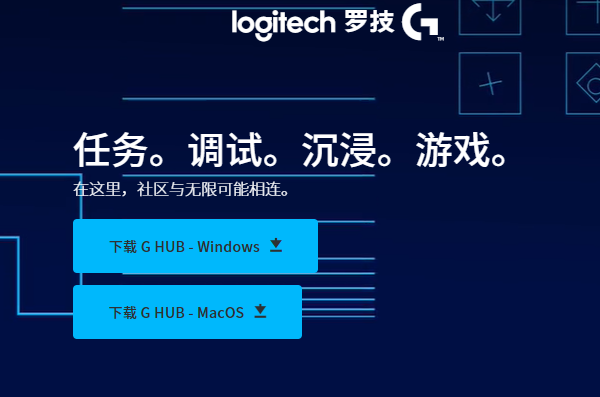
方法一:通过罗技官方网站下载
① 打开浏览器并进入罗技官网,在搜索栏输入 “G502”; ② 选择对应型号(如 G502 HERO 或 G502 X),进入产品页面; ③ 点击“支持”选项卡,进入驱动下载页面; ④ 找到 “Logitech G HUB” 软件,根据系统版本(Windows 或 macOS)选择合适的驱动版本; ⑤ 下载后安装即可使用。
方法二:使用 【驱动大师】 软件自动安装
如果不熟悉罗技官网或担心下载错误型号,推荐使用 【驱动大师】 软件。它能自动检测电脑硬件,识别鼠标型号,并一键安装匹配的驱动程序,避免手动查找的麻烦。
具体步骤如下:
① 打开 【驱动大师】 软件;
② 点击 “立即扫描” 按钮,系统会自动检测包括鼠标在内的所有硬件驱动状态;
③ 检测完成后,找到罗技 G502 驱动,点击 “安装” 或 “升级驱动”;
④ 安装完成后重启电脑,即可正常使用并在 Logitech G HUB 中进行自定义设置。
通过 【驱动大师】 软件,无需手动搜索型号或版本,系统自动识别并更新,非常适合不熟悉电脑操作的用户,节省大量时间与精力。
三、常见问题与解决方法
Q1:驱动安装后鼠标无法识别?
请更换 USB 接口或重启电脑后再次尝试打开 G HUB。如问题仍存在,可通过 【驱动大师】 卸载后重新安装最新驱动。
Q2:Logitech G HUB 加载缓慢或打不开?
可打开任务管理器关闭所有 G HUB 相关进程后重新启动,或使用 【驱动大师】 自动修复异常驱动,确保软件兼容性。
罗技 G502 鼠标性能强劲,若想发挥其全部潜能,安装合适的驱动至关重要。建议通过官网或 【驱动大师】 软件进行安装与维护,确保系统与外设稳定高效运行。
借助 【驱动大师】 软件远程服务,如果上述方法无法彻底解决罗技 G502 鼠标驱动相关问题,可以使用 【驱动大师】 的远程优化服务。由专业工程师帮助清理系统垃圾、优化启动项、转移系统缓存文件, 并在此过程中检测并修复网卡、显卡、蓝牙、声卡等驱动问题,确保电脑性能恢复到最佳状态。


