
用户在将蓝牙耳机连接到电脑后,常常会遇到声音断断续续、不稳定甚至卡顿掉线的问题。 这种现象不仅影响音频质量,还严重干扰正常使用。本文将分析蓝牙耳机连接电脑后声音不流畅的原因, 并提供多种有效的解决方案,帮助用户快速恢复流畅的音频体验。

一、蓝牙耳机连接电脑后声音断续的原因
要解决问题,首先要了解其根源。以下是导致蓝牙耳机声音断续的常见原因:
1、蓝牙驱动程序异常或未更新
蓝牙驱动老旧或不兼容,是造成连接不稳定和音频卡顿的主要原因。 某些 Windows 系统默认驱动无法充分发挥高性能蓝牙耳机的性能。
2、蓝牙版本过低或不兼容
如果电脑蓝牙模块版本较旧(如 2.0/3.0),而耳机使用的是较新的蓝牙 5.0 或 5.3 协议, 可能会出现传输效率不匹配,从而导致音频延迟或中断。
3、电脑与耳机距离过远或存在障碍物
蓝牙有效传输距离通常为 10 米以内,若中间有墙壁、家具或电磁干扰,会削弱信号导致声音不连续。

4、多设备干扰或连接冲突
当电脑同时连接多个蓝牙设备(如鼠标、键盘、音响)时,可能占用带宽或产生信道冲突,从而导致耳机传输不稳定。
5、启用了低质量通话模式(HFP/HSP)
Windows 系统常默认启用“耳机(HFP)”模式,该模式音质差、延迟高。 应切换为“A2DP 立体声”模式,以获得更好的音质。
6、电脑系统性能不足或资源占用过高
若电脑后台程序繁多、CPU 或内存占用高,蓝牙数据传输可能受阻,表现为声音卡顿或延迟。
二、蓝牙耳机声音断断续续的解决方法
方法一:更新蓝牙驱动程序
驱动问题是最常见的根源。建议使用【驱动大师】软件检测并更新蓝牙驱动。 通过“驱动管理 → 立即扫描”,可识别蓝牙硬件型号并匹配官方驱动程序。 更新完成后请重启电脑,以确保新驱动生效。
方法二:切换蓝牙音频模式
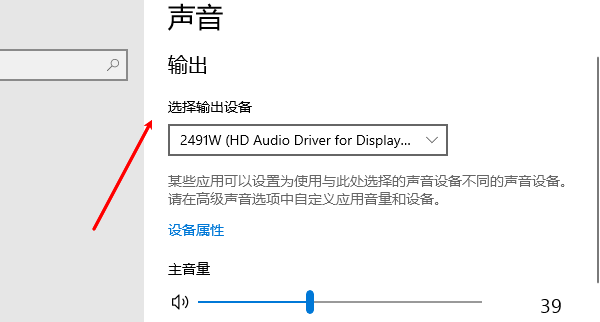
打开“声音设置”,找到蓝牙耳机,如果出现两个名称(如“Hands-Free”和“Stereo”), 请选择后者(A2DP 立体声)作为默认播放设备,以提升音质并消除断续问题。
方法三:禁用不必要的蓝牙设备
同时连接多个蓝牙设备会导致信道拥挤。可暂时关闭蓝牙键盘、鼠标或其他音响设备以减少干扰。

方法四:调整蓝牙功耗设置
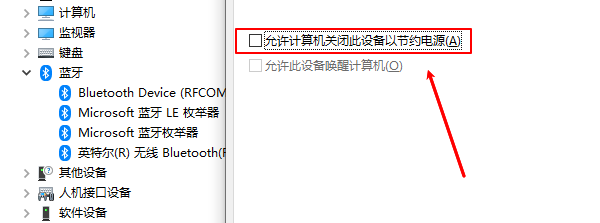
系统默认可能启用节能模式限制蓝牙性能。打开“设备管理器”,找到蓝牙设备→右键属性→ “电源管理”选项卡,取消“允许计算机关闭此设备以节约电源”,然后确定保存。
方法五:使用蓝牙 5.0/5.1 USB 适配器增强信号
若电脑蓝牙版本过低或信号弱,可购买蓝牙 5.0 适配器(如 CSR8510、Broadcom 芯片)。 这种独立芯片支持更高带宽、更远距离,能显著改善音频稳定性。
方法六:减少物理干扰并拉近距离
确保电脑与耳机之间无遮挡物,保持 1~2 米距离,避免金属物体或电磁设备(如路由器、微波炉)干扰信号。
方法七:系统优化与资源释放
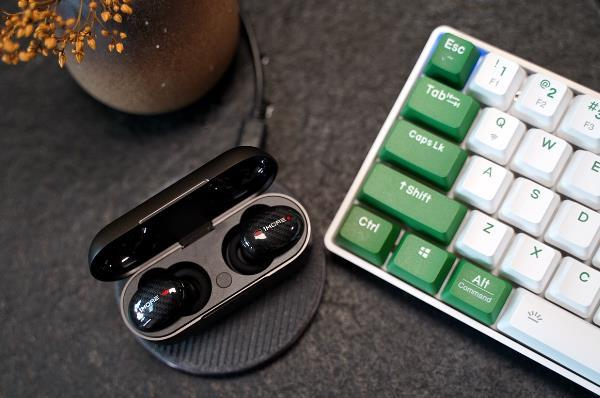
关闭后台无关程序、优化内存占用、升级系统并定期清理垃圾文件, 均能有效提高蓝牙传输效率与系统响应速度。
通过以上方法,大多数蓝牙耳机声音断续问题都能得到有效解决。 若仍无法彻底修复,可借助【驱动大师】进行进一步检测与驱动优化。
借助【驱动大师】软件远程服务,如果上述方法无法彻底解决蓝牙耳机声音断续问题, 可以使用【驱动大师】的远程优化服务,由专业工程师帮助清理系统垃圾、 优化启动项、转移系统缓存文件,并在此过程中检测并修复网卡、显卡、蓝牙、声卡等驱动问题, 确保电脑性能恢复到最佳状态。


