
Xbox手柄是众多PC与主机玩家首选的游戏外设,但有时可能会出现连接不稳定、按键失灵或功能异常等问题。这类情况往往与驱动程序有关,通过更新或修复手柄驱动即可有效解决。本文将详细介绍多种更新Xbox手柄驱动的方法,帮助你轻松恢复正常使用。

方法一:使用【驱动大师】远程服务更新驱动
如果你的手柄出现连接异常、按键延迟或无法识别的情况,推荐使用【驱动大师】的远程服务进行自动检测与更新。该软件能智能识别手柄型号,安装最适合的官方驱动版本,同时优化相关蓝牙或USB接口驱动。
步骤如下:
1. 连接Xbox手柄到电脑(可通过USB线或无线适配器);
2. 打开【驱动大师】软件,点击“立即检测”;
3. 系统会自动扫描并显示手柄驱动状态;
4. 若检测到更新或异常,可选择“一键修复”,由远程工程师协助更新与优化驱动。
方法二:通过设备管理器手动更新
此方法适合希望手动管理驱动的用户。
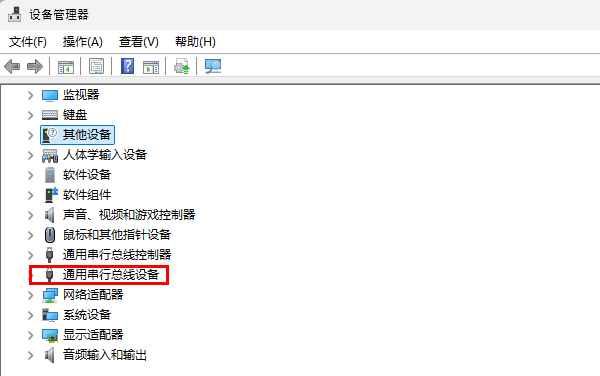
1. 按下 Win + X,选择“设备管理器”;
2. 展开“通用串行总线设备”或带有“Xbox”字样的选项;
3. 右键点击你的Xbox手柄 → “更新驱动程序”;
4. 选择“自动搜索更新的驱动程序”,等待系统下载与安装;
5. 安装完成后重启电脑,使更新生效。
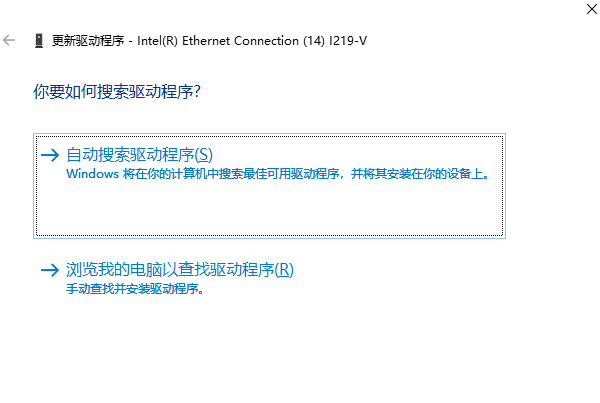
如果系统提示驱动为最新但仍无法使用,建议切换到【驱动大师】远程检测模式,由专业工程师进行深度修复。
方法三:通过 Xbox Accessories 应用更新
此方法适用于 Xbox One / Series 系列手柄。
1. 打开 Microsoft Store,搜索并安装“Xbox Accessories”应用;
2. 使用 USB 线连接手柄至电脑;
3. 打开应用后,如果有可用更新,会显示“更新”选项,点击即可完成升级。
常见问题与解决方案
Q1:手柄无法被识别?
尝试更换USB接口或无线接收器,确认手柄在其他设备上是否能正常连接。
Q2:更新后仍无法使用?
可在设备管理器中卸载手柄驱动后重新插拔,再使用【驱动大师】远程服务自动修复。
通过以上几种方法,你可以快速更新并修复Xbox手柄驱动,恢复顺畅的游戏体验。
借助【驱动大师】软件远程服务,如果上述方法无法彻底解决手柄连接或驱动异常问题,可以使用【驱动大师】的远程优化服务,由专业工程师帮助清理系统垃圾、优化启动项、转移系统缓存文件,并在此过程中检测并修复网卡、显卡、蓝牙、声卡等驱动问题,确保电脑性能恢复到最佳状态。


