
在使用U盘安装操作系统时,不少用户会遇到提示“找不到所需的驱动程序”的报错,导致安装流程中断;而在系统重装完成后,也可能因为驱动丢失导致声卡、网卡、显卡等设备无法正常工作。本文将针对这两种常见情况,详细介绍排查方法与使用【驱动大师】进行一键修复的实用方案。

一、U盘安装系统时提示“找不到驱动程序”的解决方法
当使用U盘启动安装系统时,如果在分区选择界面出现“找不到设备驱动程序”的提示(尤其是提示缺少硬盘或存储控制器驱动),通常由以下几种原因引起。
1. 检查U盘制作与系统镜像完整性
重新制作启动盘:建议使用官方工具(如 Windows Media Creation Tool)重新制作U盘启动盘,确保系统镜像未损坏。
更换U盘接口:尝试将U盘插入主板原生 USB 2.0 接口,部分 USB 3.0 驱动在安装环境下可能无法自动识别。
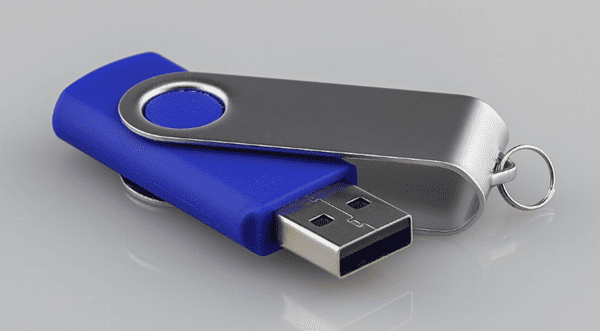
2. 手动加载存储控制器驱动
提前准备驱动文件:可在另一台电脑上访问主板或笔记本品牌官网,下载与型号对应的存储控制器驱动(如 Intel RST 驱动或 AMD RAID 驱动),保存到U盘备用。
安装界面加载驱动:在系统安装界面点击“浏览”,选择U盘中的驱动文件夹并加载,系统即可识别硬盘设备。
二、重装系统后驱动丢失的修复方案
系统重装后若出现声卡无声、网络无法连接、屏幕分辨率异常等问题,多半是关键驱动未自动安装所致。此时可借助【驱动大师】进行自动检测与修复。
1. 优先修复网络驱动
使用手机共享网络:如果电脑没有网卡驱动,可以通过 USB 连接手机并开启“USB 网络共享”功能临时联网。联网后打开【驱动大师】,系统会自动检测并修复缺失的网卡驱动。
离线修复:在无网络的情况下,可使用【驱动大师】离线安装包在另一台电脑上下载所需网卡驱动,再拷贝到目标电脑进行安装。
2. 一键更新全部硬件驱动
网络驱动恢复后,建议立即使用【驱动大师】一键检测并更新系统中所有硬件驱动,包括显卡、声卡、芯片组等,确保系统运行稳定。
3. 定期更新与维护
建议定期使用【驱动大师】检测更新驱动版本,以防止因驱动过旧导致系统蓝屏、设备冲突或性能下降等问题。
三、延伸问题与进阶解决方案
针对“U盘安装系统找不到驱动程序”、“重装系统后声卡驱动丢失”、“网卡驱动安装失败”、“电脑无法识别USB设备”、“驱动安装卡在0%”、“蓝牙驱动安装出错”、“主板芯片组驱动未识别”等问题,以上步骤均可作为有效参考。
此外,若用户在执行上述操作后仍遇到驱动安装异常,可通过【驱动大师】内置的远程协助功能,联系专业工程师进行实时排查。
借助【驱动大师】软件远程服务,如果上述方法无法彻底解决问题,可以使用【驱动大师】的远程优化服务,由专业工程师帮助清理系统垃圾、优化启动项、转移系统缓存文件,并在此过程中检测并修复网卡、显卡、蓝牙、声卡等驱动问题,确保电脑性能恢复到最佳状态。


