
鼠标是日常操作电脑的重要外设,但有时候无论是有线、无线还是蓝牙鼠标,都可能出现无法连接或电脑无法识别的情况,严重影响工作与游戏体验。本文将介绍三种高效方法,帮助你快速排查鼠标故障,解决连接异常问题,并推荐使用【驱动大师】进行驱动管理和优化。本文将解决如鼠标无法连接电脑解决方法、蓝牙鼠标配对失败修复、USB接口不识别鼠标等内容。

一、检查硬件连接与接口问题(适用于有线与无线鼠标)
首先应排查最基础的物理连接问题,这是导致鼠标无法识别的常见原因,包括USB接口不识别鼠标等情况。
1、确认USB接口是否正常
将鼠标插到电脑其他USB接口上尝试,有些接口可能因接触不良或损坏而无法识别。
2、尝试在其他电脑上使用鼠标
如果在其他电脑上也无法使用,则基本可以判断鼠标本身存在问题。此方法可以帮助确认鼠标无法连接电脑解决方法的硬件层面原因。
3、清理接口与插头
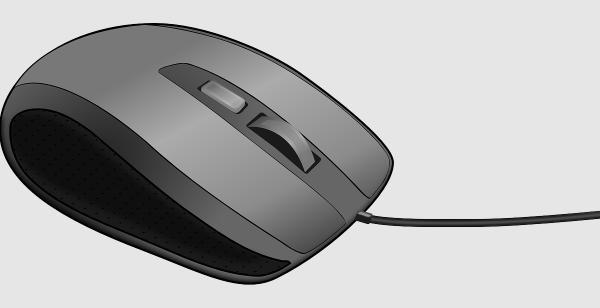
尤其是老旧电脑,USB接口可能存在灰尘、松动或氧化现象,可用棉签或干气清洁器清理接口和插头。
4、检查无线接收器(2.4GHz鼠标)
确保USB接收器已牢固插入电脑并未丢失。更换USB接口或重新插拔后再次测试。多数鼠标“无法连接”的问题,其实仅是接口松动或插错,换一个USB口即可解决。
二、检查驱动与系统设置(适用于所有类型鼠标)
即便鼠标硬件正常,系统未正确识别驱动也会导致连接失败。建议使用【驱动大师】一键检测电脑驱动状态,快速修复缺失或异常的驱动,包括电脑鼠标驱动更新技巧与驱动冲突导致鼠标失效等问题。
操作步骤如下:
1. 打开 【驱动大师】 软件,运行“立即扫描”,软件会自动检测电脑设备及驱动状态。
2. 根据检测结果选择对应鼠标USB驱动进行升级,扫描完成后驱动将保持最新状态。
三、蓝牙鼠标无法连接解决方法
蓝牙鼠标连接失败的原因可能与配对、蓝牙状态或电量相关,解决步骤如下,涉及蓝牙鼠标配对失败修复及无线鼠标断连原因。
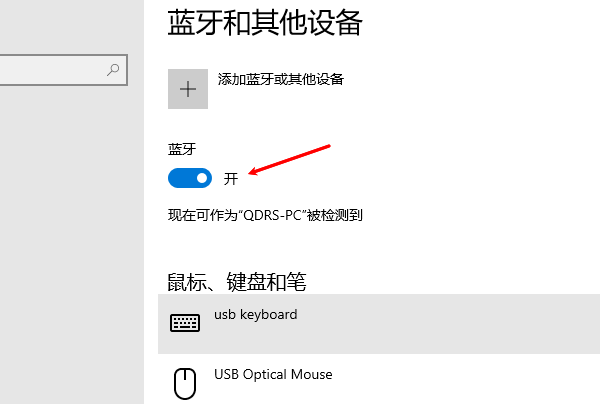
1、确认蓝牙已开启
在电脑“蓝牙与设备”设置页面,确保蓝牙功能已开启。
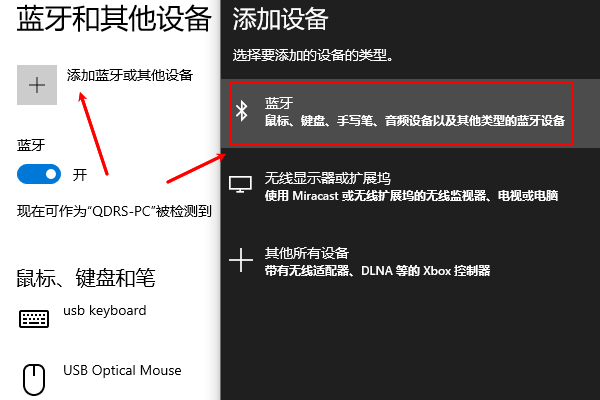
2、重新配对蓝牙鼠标
长按鼠标底部的配对按钮,使鼠标进入配对模式。在电脑蓝牙设置中选择“添加设备”,选中鼠标完成配对。
3、检查蓝牙驱动状态
在设备管理器中查看蓝牙设备是否正常运行,必要时通过【驱动大师】更新驱动。
4、更换电池或充电
电量不足可能导致蓝牙鼠标断连,尤其是可充电鼠标。重新配对并确保电量充足,可解决大部分连接问题。
以上三种方法可帮助解决鼠标无法连接电脑的问题。如果遇到网卡、显卡、蓝牙、声卡等驱动异常,可使用【驱动大师】进行检测和修复,支持驱动下载、安装、备份及管理,确保设备稳定运行。
💡 借助【驱动大师】软件远程服务,如果上述方法无法彻底解决问题,可使用远程优化服务,由专业工程师清理系统垃圾、优化启动项、转移系统缓存文件,同时检测并修复网卡、显卡、蓝牙、声卡等驱动问题,确保电脑性能恢复到最佳状态。


