
迪摩(DEARMO)鼠标凭借其出色的手感和精准的操控,成为许多电竞玩家和办公用户的首选。为了最大化发挥游戏鼠标性能,正确安装和更新迪摩鼠标驱动程序至关重要。这不仅能解决鼠标卡顿问题,还能进行鼠标宏设置、DPI灵敏度调节以及灯光自定义。那么,如何快速完成迪摩鼠标的驱动安装呢?本文将为您提供详细的鼠标驱动下载及故障排查指南。

一、使用【驱动大师】自动检测安装(推荐)
对于不清楚具体鼠标型号,或者担心下载到错误版本驱动的用户,使用专业的驱动管理工具是最安全快捷的方法。【驱动大师】具备强大的硬件识别能力,能够自动检测您的迪摩鼠标型号,并匹配官方最新的驱动程序,避免因驱动版本不兼容导致的鼠标无法识别问题。
1. 打开【驱动大师】软件,点击主界面的“立即扫描”功能,软件将对全机硬件进行深度体检,查看是否存在驱动程序缺失或需要更新的情况。
2. 扫描完成后,在驱动列表中找到鼠标设备,点击“一键安装”或“立即修复”。【驱动大师】会自动下载并部署最稳定的驱动版本,全程无需复杂操作。
二、访问官网进行手动下载
如果您需要特定版本的驱动或进行高级的鼠标灯光设置,也可以选择手动下载。访问迪摩官方网站,找到“服务支持”或“驱动下载”栏目。在搜索框中输入您的鼠标型号(通常位于鼠标底部标签),点击“下载”获取安装包。
安装提示:如果是有线鼠标,直接插入USB端口后运行安装程序即可;如果是无线鼠标驱动安装,请确保接收器已插入且鼠标电量充足。安装过程中系统会自动配置文件,安装完毕后建议重启电脑以确保鼠标宏功能生效。
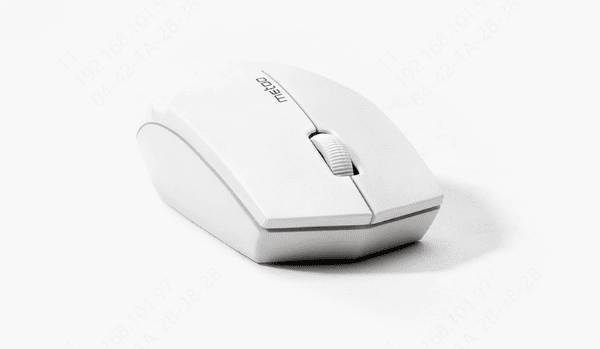
三、常见驱动故障与性能优化
1、解决鼠标不被识别的问题
在驱动安装完成后,如果电脑仍然提示“无法识别的USB设备”,首先检查USB接口是否接触不良,或尝试更换插口。如果问题依旧,可使用【驱动大师】的“外设驱动修复”功能进行检测。
2、定期更新驱动的重要性
为了保持鼠标的最佳响应速度和稳定性,建议定期打开【驱动大师】检查驱动更新。新的驱动版本通常会修复已知的BUG,并优化DPI调节的精准度。
3、个性化功能设置
成功安装官方驱动后,您可以根据使用习惯定制鼠标功能。例如,FPS游戏玩家可以设置压枪宏,办公用户可以自定义侧键快捷功能,通过驱动软件充分释放硬件潜能。
以上就是关于迪摩鼠标驱动下载及安装的完整指南。无论是解决连接故障还是进行宏定义设置,正确的驱动程序都是基础。
借助【驱动大师】软件远程服务,如果上述方法无法彻底解决迪摩鼠标无法识别、驱动安装失败或按键失灵等问题,可以使用【驱动大师】的远程优化服务,由专业工程师帮助清理系统垃圾、优化启动项、转移系统缓存文件,并在此过程中检测并修复网卡、显卡、蓝牙、声卡等驱动问题,确保电脑性能恢复到最佳状态。


