
在电脑使用过程中,很多用户会选择通过USB无线网卡或PCIe网卡来连接Wi-Fi。然而,有时在将无线网卡插入电脑后,系统可能出现无法自动识别或提示“未能成功安装设备驱动程序”的情况。这时就需要我们手动进行无线网卡驱动安装。本文将详细介绍插上网卡后没有驱动的解决方法,帮助用户解决电脑无法识别无线网卡的难题。

一、检查无线网卡硬件连接与指示灯
首先,必须确保硬件物理连接没有问题。对于台式机内置无线网卡,需要检查是否紧密插入主机的PCI或PCIe插槽;对于笔记本电脑或外接USB无线网卡,则需确认是否完全插入USB端口。如果无线网卡插上没反应,操作系统自然无法识别并开始安装驱动。
此外,建议检查网卡设备的指示灯状态。大多数无线网卡带有LED灯,插入后应亮起或闪烁,表明设备已通电。如果没有指示灯亮起,可能是USB接口接触不良或网卡本身故障,建议尝试更换插口或在另一台电脑上测试。
二、检查设备管理器中的驱动状态
现代操作系统(如Windows 10/11)通常内置了通用驱动库。但在某些情况下,系统自带驱动版本过旧或不匹配,会导致驱动安装失败。我们需要进入设备管理器查看具体情况:
1、右键点击桌面的“此电脑”或“我的电脑”,选择“管理”,进入“设备管理器”。
2、展开“网络适配器”或“其他设备”列表。如果看到带有黄色感叹号或问号的设备(通常显示为Unknown Device或802.11n WLAN Adapter),说明系统已识别到硬件,但缺失网卡驱动。
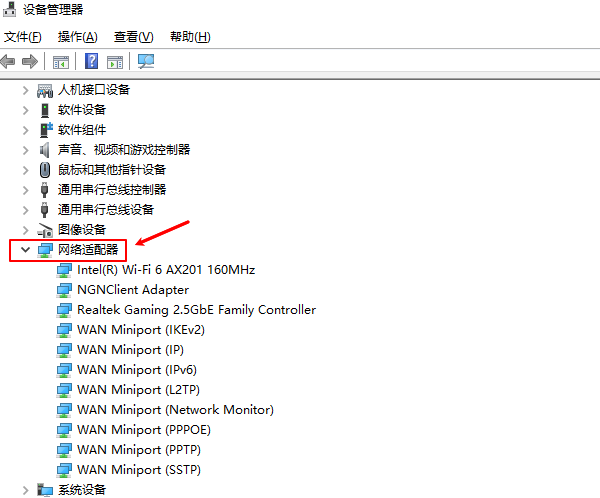
3、如果在列表中完全找不到任何新设备,这通常意味着严重的硬件连接问题,或者USB端口供电不足。
三、使用【驱动大师】自动安装网卡驱动
对于不知道网卡具体型号,或者无法通过系统自动更新解决问题的用户,使用专业的驱动管理工具是最快捷的方法。推荐使用【驱动大师】进行智能修复。它拥有海量的驱动库,能够精准匹配各种品牌的无线网卡驱动。
操作步骤如下:
1、打开【驱动大师】软件(如果电脑当前无法联网,可使用手机下载【驱动大师】网卡版通过USB传输到电脑安装)。点击“驱动管理”界面的“立即扫描”选项。
2、软件会自动检测到存在异常的无线网卡设备,并推荐最匹配的官方驱动程序。点击“一键安装”或“升级驱动”,等待安装完成并重启电脑,即可解决网卡无法使用的问题。
以上就是关于插上无线网卡后没有驱动安装的详细解决指南。无论是硬件排查还是软件修复,正确的步骤都能助您快速恢复网络连接。
借助【驱动大师】软件远程服务,如果上述方法无法彻底解决无线网卡识别失败、驱动安装报错或网络连接不稳定等问题,可以使用【驱动大师】的远程优化服务,由专业工程师帮助清理系统垃圾、优化启动项、转移系统缓存文件,并在此过程中检测并修复网卡、显卡、蓝牙、声卡等驱动问题,确保电脑性能恢复到最佳状态。


