
蓝牙耳机与Windows电脑搭配使用,能够实现更高效的办公环境和更沉浸的娱乐体验,彻底摆脱有线耳机的束缚。然而,很多用户在连接过程中会遇到各种棘手问题,比如电脑搜不到蓝牙耳机、配对失败或连接后无声音。本文将为您详细介绍蓝牙耳机连接电脑的标准步骤,并提供针对蓝牙驱动故障的专业解决方案。

一、连接前的准备工作:硬件与驱动检测
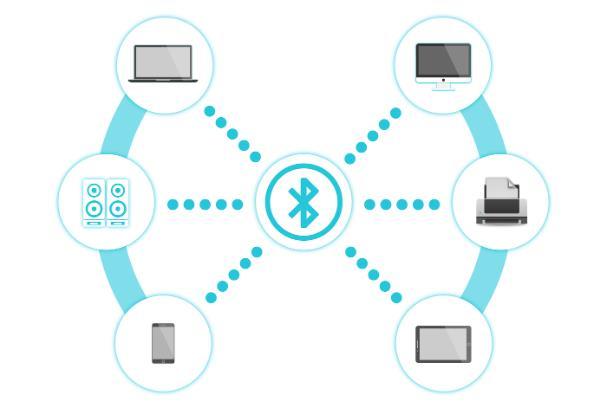
1、确认电脑硬件是否支持蓝牙
如果是笔记本电脑,通常都内置了蓝牙模块,无需额外配件。如果是台式机,部分老旧型号可能没有内置蓝牙模块,此时需要购买USB蓝牙适配器并插入接口。确认硬件无误是蓝牙耳机连接步骤的第一步。
2、正确进入耳机配对模式
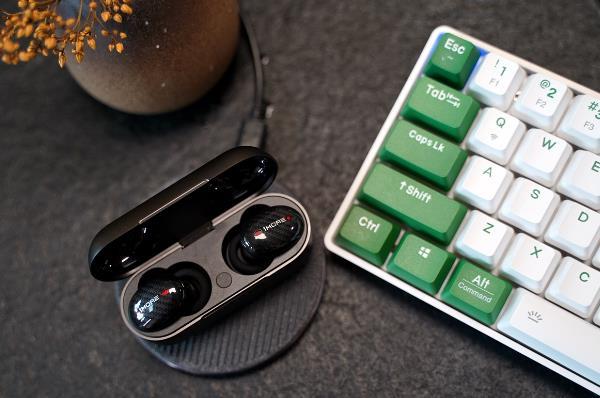
确保耳机有足够电量。按照说明书操作,将耳机切换到“配对模式”。通常为长按电源键或充电仓上的专用按钮,直到指示灯红蓝交替闪烁,这是电脑蓝牙识别的关键。
3、使用【驱动大师】修复蓝牙驱动
很多时候电脑无法发现设备,是因为电脑蓝牙驱动长时间未更新或文件损坏。建议通过专业的【驱动大师】进行智能检测。该软件可以自动识别电脑的蓝牙芯片型号(如Intel、Realtek等),并匹配最稳定的驱动程序进行安装。
操作方法:打开【驱动大师】,点击“立即扫描”。软件会自动分析硬件状态,若发现蓝牙驱动异常,点击“一键修复”或“升级驱动”即可。安装完成后,务必重启电脑让新驱动生效,这是解决蓝牙连接失败最有效的方法。
二、Windows电脑连接蓝牙耳机的详细步骤
1、启用Win10/11蓝牙功能
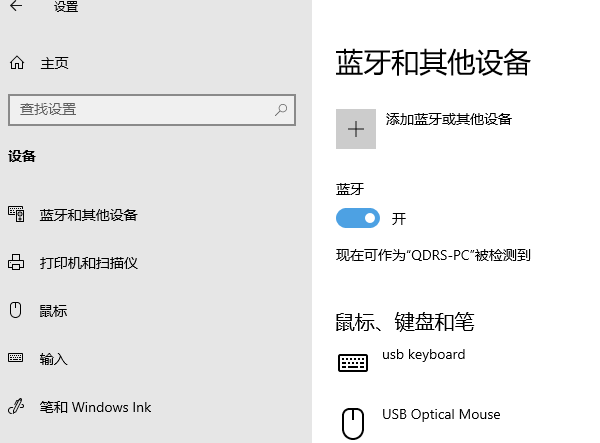
按下快捷键“Win+I”打开“设置”界面,点击“设备” > “蓝牙和其他设备”。确保右侧的“蓝牙”开关已拨动至“开”的状态。如果开关位置缺失,请返回第一步使用【驱动大师】修复驱动。
2、搜索并添加蓝牙设备
点击上方的“添加蓝牙或其他设备”按钮,在弹出的窗口中选择“蓝牙”选项(鼠标、键盘、笔、音频设备)。
3、完成配对连接
系统会自动搜索附近的蓝牙信号。在列表中找到您的耳机名称并点击连接。如果系统提示输入PIN码,常规默认密码为“0000”或“1234”,具体请参阅耳机说明书。
4、设置默认音频输出
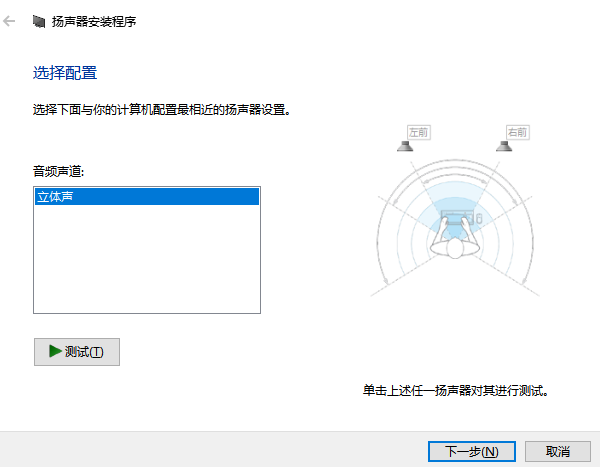
连接成功后,如果耳机依然没有声音,需要右击任务栏右下角的音量喇叭图标,选择“声音设置”。在“输出”一栏的下拉菜单中,选中您的蓝牙耳机名称作为默认输出设备。
三、常见故障排查:没声音、断连怎么办?
1、蓝牙耳机无法被电脑检测到
原因分析:耳机未正确进入配对模式,或被手机等其他设备抢先连接。
解决方法:先关闭手机蓝牙,重新重置耳机进入配对闪烁状态,并确保耳机距离电脑在1米范围内。
2、连接成功但没有声音
原因分析:音频通道未切换或声卡驱动冲突。
解决方法:在声音设置中禁用笔记本自带扬声器,强制音频输出到蓝牙设备。若无效,请使用【驱动大师】检查声卡驱动。
3、音质差或声音延迟卡顿
原因分析:蓝牙版本过低(如蓝牙4.0)或Wi-Fi信号干扰。
解决方法:尽量使用支持蓝牙5.0及以上的适配器;通过【驱动大师】更新蓝牙驱动至最新版本以获得更好的编码协议支持。
借助【驱动大师】软件远程服务,如果上述方法无法彻底解决蓝牙耳机连接失败、配对后无声或驱动安装报错等问题,可以使用【驱动大师】的远程优化服务,由专业工程师帮助清理系统垃圾、优化启动项、转移系统缓存文件,并在此过程中检测并修复网卡、显卡、蓝牙、声卡等驱动问题,确保电脑性能恢复到最佳状态。


