
在选择高性能电竞外设时,赛睿(SteelSeries)鼠标凭借其精准的传感器和优秀的手感,受到了许多FPS游戏玩家和办公用户的青睐。然而,想要发挥赛睿鼠标的全部性能,如自定义宏命令、调整RGB灯光以及精确的DPI调节,安装并设置正确的鼠标驱动程序是必不可少的。今天,我们将分享详细的赛睿鼠标驱动下载及安装指南,助您轻松掌控外设。

一、使用【驱动大师】自动检测安装(推荐)
对于不熟悉电脑硬件型号,或者不想在官网复杂的列表中寻找对应版本的用户,最简单方便的方法就是借助【驱动大师】软件。它不仅能帮您自动检测赛睿鼠标的具体型号,还能一键修复驱动程序缺失或版本过旧的问题,确保系统硬件驱动保持在最佳状态,避免因驱动冲突导致的鼠标卡顿或无法识别。
操作步骤如下:
1. 打开【驱动大师】软件,点击主界面的“立即扫描”或“驱动管理”功能,软件将对电脑进行全方位的硬件检测。
2. 扫描完成后,在设备列表中找到“赛睿鼠标”或相关的USB输入设备。如果发现有可用的更新,点击“升级驱动”或“一键安装”,【驱动大师】将自动为您下载并部署最新的驱动程序。
3. 驱动安装完毕后,建议重启电脑,以确保新版驱动完全生效,此时您应该可以使用鼠标的所有侧键功能了。
二、访问赛睿官网获取SteelSeries Engine
如果您需要更深度的个性化设置,可以前往赛睿官方网站下载专用软件。赛睿的驱动软件通常称为SteelSeries GG或Engine,它是实现鼠标宏设置和灯光同步的核心工具。
1. 确认您的鼠标型号(通常位于鼠标底部标签)以及当前电脑的操作系统版本。
2. 访问赛睿官方网站的支持页面,找到“Software”或“软件”栏目,下载并安装SteelSeries Engine。安装后,软件会自动识别已连接的设备,您可以通过它进行固件更新和高级参数配置。
三、赛睿鼠标怎么调DPI(灵敏度)?
鼠标的DPI(每英寸点数)决定了鼠标移动的灵敏度。赛睿鼠标通常支持通过驱动软件调节和Windows系统调节两种方式。
1、通过Windows系统调节基础速度
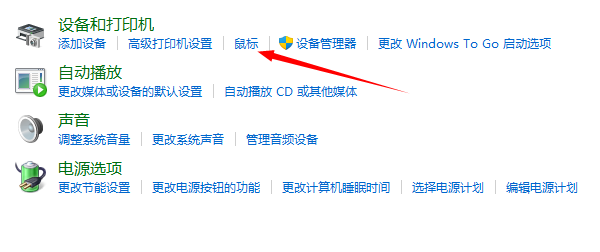
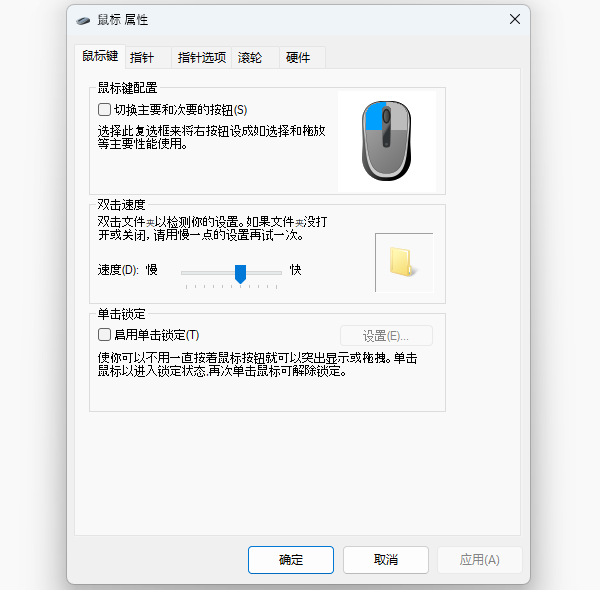
打开电脑的“控制面板”,选择“硬件和声音”,点击“鼠标”进入属性设置。在“指针选项”选项卡中,可以通过拖动“移动”滑块来调整指针速度。勾选“提高指针精确度”可以获得加速度效果(适合办公,FPS游戏建议关闭)。
2、针对游戏的DPI设置技巧
对于专业玩家,更推荐在【驱动大师】安装好的赛睿驱动软件中直接设置具体的DPI数值。高DPI意味着鼠标移动更短的距离光标就能跨越屏幕,适合高分辨率显示器;低DPI则更适合需要精准射击的FPS游戏。此外,很多游戏内部也提供了“鼠标灵敏度”选项,建议结合硬件DPI进行微调。
以上就是关于赛睿鼠标驱动下载安装及DPI调节的完整指南。无论是解决驱动缺失问题还是优化游戏体验,正确的设置都至关重要。
借助【驱动大师】软件远程服务,如果上述方法无法彻底解决赛睿鼠标无法识别、驱动安装失败、按键失灵或宏命令无效等问题,可以使用【驱动大师】的远程优化服务,由专业工程师帮助清理系统垃圾、优化启动项、转移系统缓存文件,并在此过程中检测并修复网卡、显卡、蓝牙、声卡等驱动问题,确保电脑性能恢复到最佳状态。


