
开机时突然出现“正在配置 Windows 更新,请勿关闭计算机”的提示,进度条缓慢甚至卡住,是很多人遇到过的情况。尤其是在需要紧急使用电脑时,这个界面极为令人焦虑。其实,这并不代表系统出错,通过以下几种方法,通常可以有效解决问题。
方法一:耐心等待系统完成更新
在某些情况下,“卡住”其实只是更新进度缓慢。特别是当系统安装大型补丁或硬盘读取速度较慢时,看似无响应的界面实际上仍在进行更新。此时建议耐心等待,避免强制关机,以防系统文件损坏。
方法二:关闭自动更新功能
如果电脑多次因为自动更新卡住,可以考虑暂时关闭自动更新功能,以避免重复出现此问题。可以通过系统服务或组策略禁用 Windows Update,也可以使用简单的脚本或命令行操作实现。
关闭更新后,系统不会再在开机时反复弹出“正在配置更新”的提示;当需要更新时,再手动开启即可。
方法三:强制关机并进入安全模式
若等待较长时间后进度条依旧无变化,说明更新可能卡死。这时可以尝试以下步骤:
1、长按电源键约 5–10 秒,强制关机;
2、重新开机时连续三次中断启动,系统会自动进入 Windows 恢复环境;
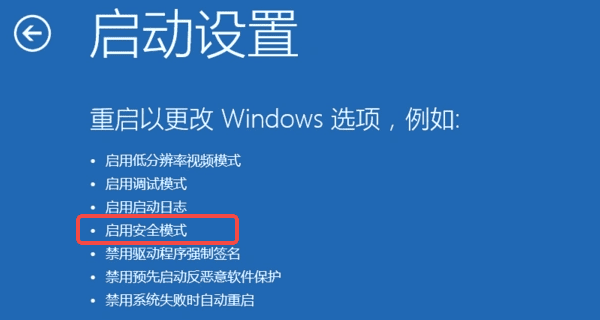
3、选择“疑难解答” → “高级选项” → “启动设置”,进入安全模式;
4、在安全模式下,可卸载最近的系统更新,或恢复到更新前的系统还原点。
方法四:回退到系统旧版本
若更新导致系统反复配置甚至无法进入桌面,可以选择回退到上一个版本。步骤如下:
1、进入 Windows 恢复环境;
2、选择“疑难解答” → “回退到以前的版本”;
3、根据提示完成回退操作。
此方法会将系统恢复至更新前状态,但也会失去最近安装的补丁功能。
方法五:清除缓存文件跳过配置过程
若电脑能进入桌面,可以通过命令行清除更新缓存,从而跳过错误的配置步骤。操作如下:
1、按 Win + R 打开“运行”,输入 services.msc 并回车;
2、在服务列表中找到 Windows Update,右键选择“停止”;
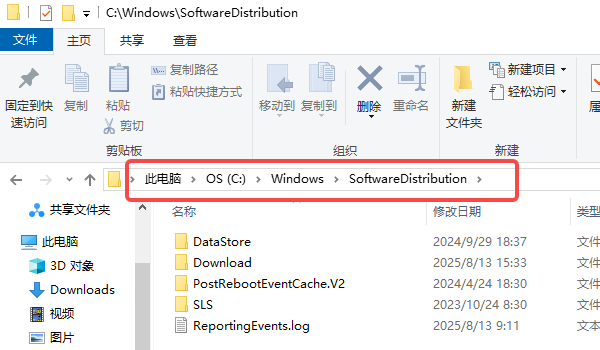
3、打开 C:\Windows\SoftwareDistribution 文件夹,将其中内容全部删除;
4、重启电脑,系统将重新生成更新缓存文件,避免重复配置。
“正在配置更新”有时是系统的正常更新过程,但若长时间无响应,就需判断是否更新失败或系统异常。按照上述方法逐步排查,大多数问题都能解决。
如果在此过程中出现驱动损坏、网络异常或声卡、显卡、蓝牙等设备无法正常使用的情况,建议使用 【驱动大师】 软件进行驱动检测与修复,以确保系统运行稳定。
借助 【驱动大师】 软件远程服务,如果上述方法无法彻底解决“正在配置 Windows 更新”问题,可以使用 【驱动大师】 的远程优化服务,由专业工程师帮助清理系统垃圾、优化启动项、转移系统缓存文件,并在此过程中检测并修复网卡、显卡、蓝牙、声卡等驱动问题,确保电脑性能恢复到最佳状态。


