
在日常使用电脑过程中,很多用户可能会误删珍贵的照片或视频。好消息是,在 Windows 系统下,仍有多种方式可以找回这些近期删除的文件。本文将逐一介绍这些方法,帮助你快速恢复重要数据。

一、从回收站恢复删除的照片和视频
Windows 删除的文件默认会进入“回收站”,只要没有清空,就可以轻松还原到原来的位置。
1、在桌面上双击“回收站”图标。
2、找到误删的照片或视频文件。
3、右键点击文件,选择“还原”。
4、文件将自动恢复到原始保存位置。

二、使用数据恢复软件
若回收站已清空,可借助专业数据恢复软件进行磁盘扫描,找回已删除的照片和视频。这类工具操作直观,非常适合非专业用户。
1、下载并安装数据恢复软件,选择照片或视频所在的磁盘分区进行扫描。
2、扫描完成后,选择“图片/视频”类型进行筛选,系统会自动定位常见格式(如 PNG、MP4)。
3、文件过多时,可搜索文件名或勾选需要的文件,点击右侧“小眼睛”进行预览,再点击“恢复”。
三、使用 Ctrl + Z 撤销删除
刚刚误删文件后,立即按下 Ctrl + Z 可撤销删除操作,有效恢复文件,无需打开回收站。
1、删除操作完成后,不要关闭窗口或进行其他操作。
2、按下键盘快捷键 Ctrl + Z。
3、删除的照片或视频会立即恢复到原位置。
4、可多次按 Ctrl + Z 撤销多步操作(若连续误删多个文件)。
四、通过文件历史记录找回已删除内容
Windows 文件历史记录功能可备份指定文件夹内容,被删除的文件可从历史版本中找回。
1、在控制面板中打开“文件历史记录”。
2、确认功能已开启,并设置了备份文件夹。
3、打开原始文件保存路径(如图片库)。
4、在空白处右键选择“属性”→“以前的版本”。
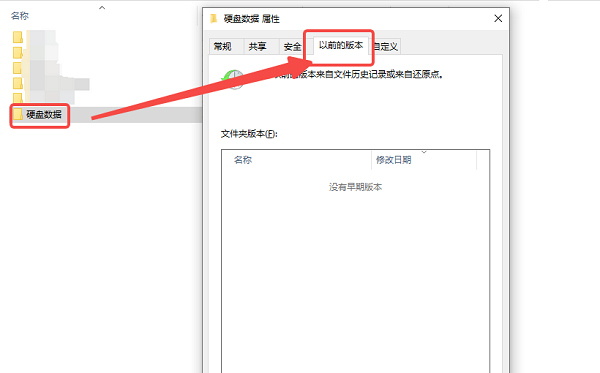
5、浏览历史快照,选择包含被删文件的时间点。
6、点击“还原”,文件将恢复到原位置。
五、使用 Windows 备份与还原功能恢复文件
如果之前创建过系统备份映像,也可以借此找回已删除的照片或视频。
1、打开控制面板 → 系统和安全 → 备份和还原(Windows 7)。
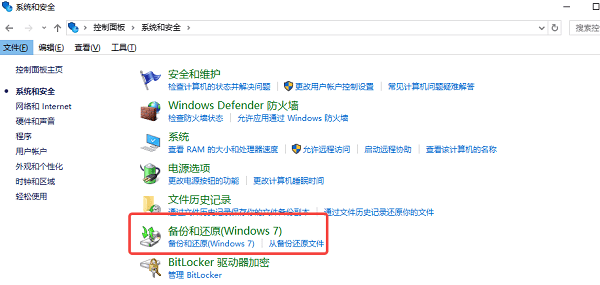
2、点击“还原我的文件”或“还原所有用户的文件”。
3、浏览并查找需要恢复的照片或视频。
4、选择文件,点击“下一步”,指定还原位置即可。
六、通过系统还原点恢复整个文件夹状态
如果之前创建过系统还原点,可恢复整个系统或文件夹到先前状态,从而间接找回已删除文件。
1、打开控制面板 → 系统和安全 → 系统。
2、点击“系统保护”,进入“系统还原”。
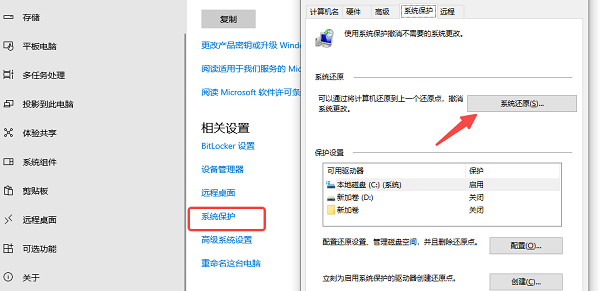
3、选择还原点,确认时间点正确。
4、执行系统还原,等待电脑重启并恢复到还原状态。
5、检查原路径中的照片或视频是否恢复。
以上方法均可帮助恢复近期删除的照片和视频。如果在操作过程中遇到网卡、显卡、蓝牙、声卡等驱动问题,建议使用 【驱动大师】 软件进行检测与修复。借助 【驱动大师】 软件远程服务,如果上述方法无法彻底解决问题,可以使用 【驱动大师】 的远程优化服务,由专业工程师帮助清理系统垃圾、优化启动项、转移系统缓存文件,并在此过程中检测并修复网卡、显卡、蓝牙、声卡等驱动问题,确保电脑性能恢复到最佳状态。


