
用笔记本办公或上网时,如果系统变得反应迟钝、程序打开缓慢,甚至频繁卡顿,确实让人抓狂。这种情况不一定是电脑损坏,很多时候是系统资源使用不当或设置不合理所致。下面介绍几个实用方法,帮助你的笔记本恢复流畅运行。

一、清理C盘垃圾文件
C盘空间不足是笔记本变卡的常见原因,临时文件和缓存长期堆积会拖慢系统速度。可以使用系统自带的磁盘清理功能,删除临时文件、浏览器缓存、升级残留文件等,从而释放宝贵的存储空间。
建议定期进行清理,并在必要时将一些大型文件或软件转移至其他磁盘分区,从而保持系统盘的轻盈。
二、关闭开机启动项
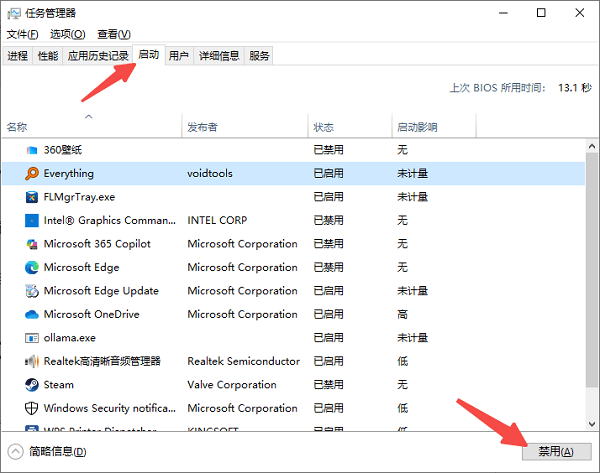
当系统开机时自动运行过多程序,会在刚启动时占用大量内存和CPU资源,显著影响性能。关闭不必要的启动项能够有效改善电脑的开机速度和流畅度。
操作步骤如下:
按下快捷键 Ctrl + Shift + Esc 打开任务管理器。
切换到“启动”选项卡。
禁用不必要的启动项,例如QQ、微信、Adobe更新器等。
仅保留杀毒软件或触控板驱动等必要项目。
三、检查是否感染病毒或安装了恶意软件
部分电脑运行卡顿,可能是因为感染病毒或被强制安装了广告插件、浏览器劫持程序。这些程序会在后台静默运行,持续占用资源。
建议使用杀毒软件(如 Windows Defender)进行全盘扫描,重点排查以下问题:
- 是否存在不明来源的启动项。
- 浏览器是否被强制重定向。
- 是否频繁弹出广告。
清理完成后,重启电脑,通常能恢复系统流畅度。
四、升级硬件
如果笔记本已使用多年,硬件配置偏低,升级硬件是提升性能最直接的方式。常见的升级方案包括:
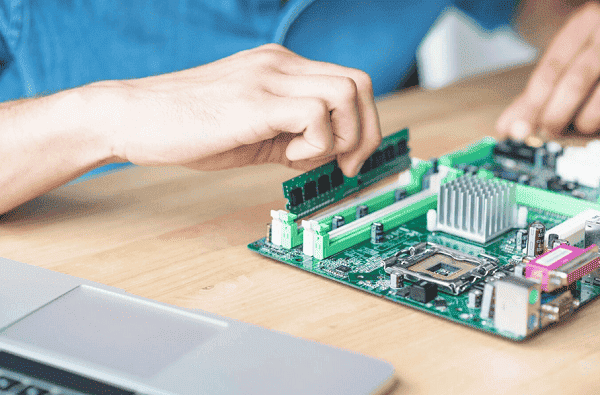
1、增加内存条
目前4GB内存已经不够应对日常办公和娱乐需求,建议升级到8GB或更高,以保证系统运行的流畅性。
2、更换为SSD固态硬盘
如果仍在使用机械硬盘,系统运行速度与固态硬盘相比差距巨大。换用SSD固态硬盘后,系统启动更快,应用加载速度也大幅提升。
总结与进一步优化
笔记本电脑运行缓慢,大多数情况下是由于系统盘空间不足、开机启动项过多或恶意软件干扰造成的。通过以上方法,大部分问题都能得到有效缓解。
此外,如果涉及网卡、显卡、蓝牙、声卡等驱动问题,建议借助【驱动大师】进行检测和修复。
借助【驱动大师】软件远程服务,如果上述方法无法彻底解决问题,可以使用【驱动大师】的远程优化服务。专业工程师将帮助清理系统垃圾、优化启动项、转移系统缓存文件,并在此过程中检测并修复网卡、显卡、蓝牙、声卡等驱动问题,确保电脑性能恢复到最佳状态。


