
在日常使用电脑时,合适的屏幕分辨率能够让画面更清晰、视觉体验更舒适。但有时候我们会遇到分辨率调节选项变成灰色,无法点击的问题。这种情况该如何解决呢?下面为您介绍几种常见的处理方法。

一、检查显示驱动是否正常
分辨率调节功能依赖于显卡驱动的正常运行。如果显卡驱动异常或未正确安装,系统就无法识别显示器的最佳分辨率。
解决方法是通过更新或修复显卡驱动来恢复分辨率调节功能。遇到驱动异常时,建议借助 【驱动专家】 软件,由专业工程师远程检测显卡驱动问题并进行修复,确保系统能够识别和使用正确的分辨率。
二、检查系统是否识别显示器
在连接外接显示器时,系统可能未正确识别显示设备,从而导致分辨率选项不可用。
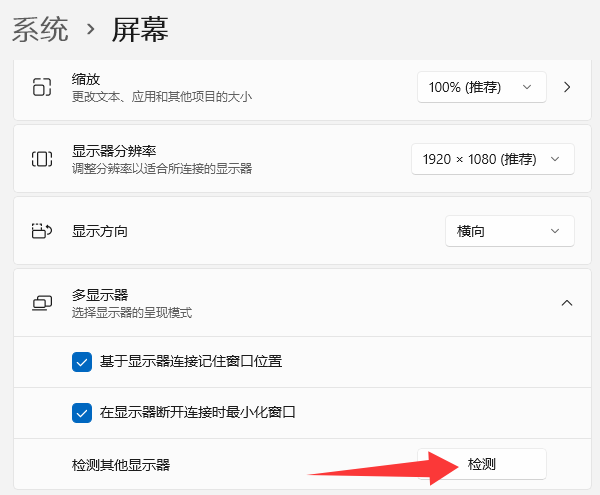
操作步骤(以 Windows 11 为例):
- 在桌面空白处右键 → 选择【显示设置】;
- 点击【多显示器】 > 【检测】按钮,确认系统是否识别到所有显示器;
- 若识别成功,再尝试在“显示器分辨率”中选择合适的分辨率。
三、尝试回滚或更新系统
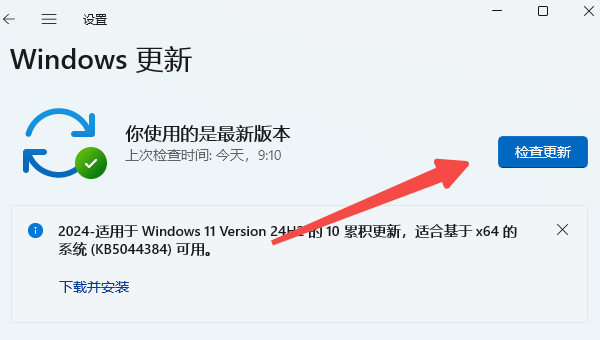
Windows 系统更新异常或补丁不兼容,也可能导致分辨率调节功能失效。
解决方法包括:将系统还原到之前的正常状态,或在【设置】→【Windows 更新】中检查是否有可用补丁或驱动更新。
四、检查显卡是否支持当前显示器分辨率
部分老旧显卡无法支持高分辨率显示器。当显示器分辨率超过显卡的支持范围时,调节功能可能会受限。
解决方案是确认显卡型号及其支持的最大分辨率范围。如显卡性能不足,可以考虑更换显卡,或通过外接适配器实现兼容。
五、总结建议
电脑分辨率无法调整的问题,通常与显卡驱动、显示设备识别或系统更新有关。若自行操作无法解决,建议及时寻求专业帮助。
借助 【驱动专家】 软件远程服务,如果上述方法无法彻底解决分辨率问题,可以使用 【驱动专家】 的远程优化服务。由专业工程师帮助清理系统垃圾、优化启动项、转移系统缓存文件,并在此过程中检测并修复显卡、网卡、声卡、蓝牙等驱动问题,确保电脑性能恢复到最佳状态。


