
在电脑运行过程中,很多用户会遇到“应用程序无法正常启动(0xc000007b)”或蓝屏提示该错误代码的情况。这类问题不仅影响软件的正常运行,严重时甚至可能导致系统崩溃。本文将深入解析0xc000007b蓝屏的成因,并提供详细的解决方案,帮助你快速恢复电脑的正常状态。

一、0xc000007b蓝屏是什么?
错误代码0xc000007b在Windows系统中表示“STATUS_INVALID_IMAGE_FORMAT”,即“无效的映像格式”。这种情况常出现在程序启动、安装大型游戏或图形软件时,或系统更新后。
常见表现:
1. 程序点击后无响应,提示“无法正确启动(0xc000007b)”;
2. 部分大型3D游戏或应用无法打开;
3. 启动系统时蓝屏,重启后仍提示该错误;
4. 安装某些驱动或软件后系统异常。
二、错误成因分析
造成0xc000007b蓝屏的常见原因包括:
1. 32位程序在64位系统中加载错误的DLL文件;
2. Microsoft Visual C++运行库缺失或损坏;
3. DirectX组件文件不完整或错误;
4. .NET Framework版本不匹配或安装不完整;
5. 磁盘错误或系统文件损坏;
6. 驱动程序(尤其是显卡驱动)不兼容或损坏。
三、解决方案步骤
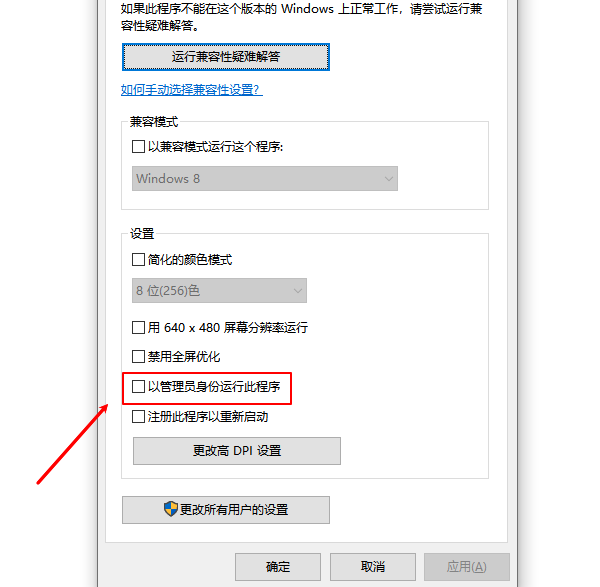
方法一:以管理员身份运行程序
右键点击无法启动的软件图标,选择“以管理员身份运行”。有时权限不足会导致程序无法调用正确的系统资源。
方法二:修复运行库组件
0xc000007b错误多数与运行库文件损坏有关。建议用户重新安装或修复Visual C++、DirectX及.NET Framework组件,确保系统所需的运行库文件完整无误。
方法三:检查并修复系统文件
Windows内置的系统文件检查工具可用于修复损坏的系统文件。
操作步骤:
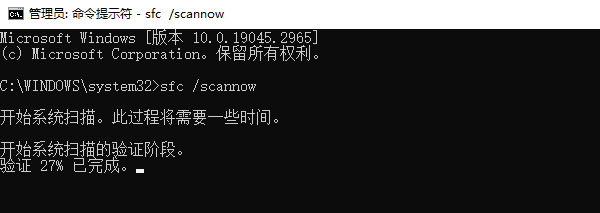
1. 打开“命令提示符(管理员)”;
2. 输入:sfc /scannow 并回车;
3. 系统将自动扫描并修复损坏的文件;
4. 若部分问题无法修复,可输入:DISM /Online /Cleanup-Image /RestoreHealth。
方法四:更新或回滚显卡驱动
显卡驱动不兼容同样可能触发0xc000007b错误。建议通过设备管理器更新驱动,或在问题出现后尝试回滚到稳定版本。如果更新失败,可以考虑借助【驱动专家】远程服务,由工程师协助完成驱动的检测和修复。
方法五:检查磁盘错误
硬盘文件系统错误可能导致程序无法加载。
打开命令提示符(管理员),输入:chkdsk C: /f /r,若提示需重启,输入“Y”并重启电脑。

以上就是修复0xc000007b蓝屏错误的常见方法。通过运行库修复、系统文件检查、磁盘修复及驱动更新,大多数情况下问题都能得到解决。
如果上述方法仍未能彻底解决问题,推荐使用【驱动专家】软件的远程服务。专业工程师可以帮助清理系统垃圾、优化启动项、转移系统缓存文件,并在此过程中检测和修复网卡、显卡、蓝牙、声卡等驱动问题,确保电脑恢复到最佳运行状态。


