
在使用无线网络时,不少用户会遇到“wlan没有有效的IP配置”的提示,导致无法正常上网。这个问题通常与网络设置或无线网卡驱动有关。下面整理了几种常见的解决方法,帮助您快速恢复网络连接。

方法一:重启电脑和路由器
这是最简单也是最常见的方法。重启可以刷新系统与路由器的网络状态。
- 关闭电脑;
- 关闭路由器电源,等待 30 秒;
- 依次开启路由器和电脑,重新连接 WiFi。
方法二:更新无线网卡驱动
无线网卡驱动损坏或过旧,可能会导致无法获取有效 IP 配置。您可以在设备管理器中检查并更新驱动。如果不熟悉操作,建议寻求 【驱动专家】 的远程服务,由专业工程师帮助您快速修复驱动问题,确保网络稳定。
方法三:释放并重新获取IP地址
通过命令行工具释放并重新获取 IP,可以解决临时的网络冲突。
- 按下 Win + R,输入 cmd 并回车;
- 在命令提示符中依次输入以下命令并按回车:
ipconfig /release
ipconfig /renew
执行完成后,重新尝试连接 WiFi。
方法四:手动设置IP地址
如果系统无法自动获取 IP,可以尝试手动配置固定 IP。
- 进入 “控制面板” → “网络和Internet” → “网络和共享中心”;
- 点击“更改适配器设置”,找到无线网络,右键选择“属性”;
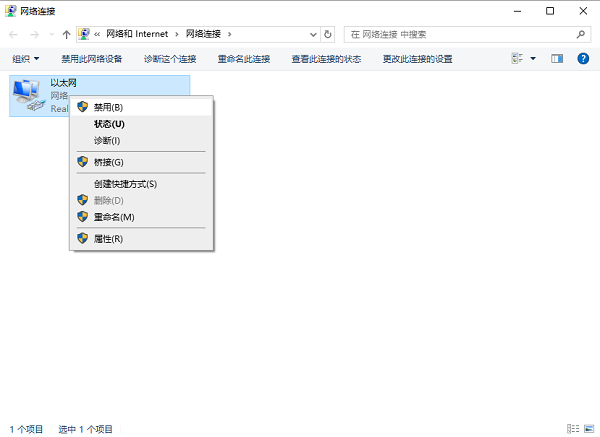
- 双击 “Internet 协议版本4(TCP/IPv4)”;
- 选择“使用下面的 IP 地址”和“使用下面的 DNS 服务器地址”,填写如下:
IP 地址:192.168.1.100
子网掩码:255.255.255.0
默认网关:192.168.1.1
DNS 服务器:114.114.114.114
备用 DNS(可选):8.8.8.8
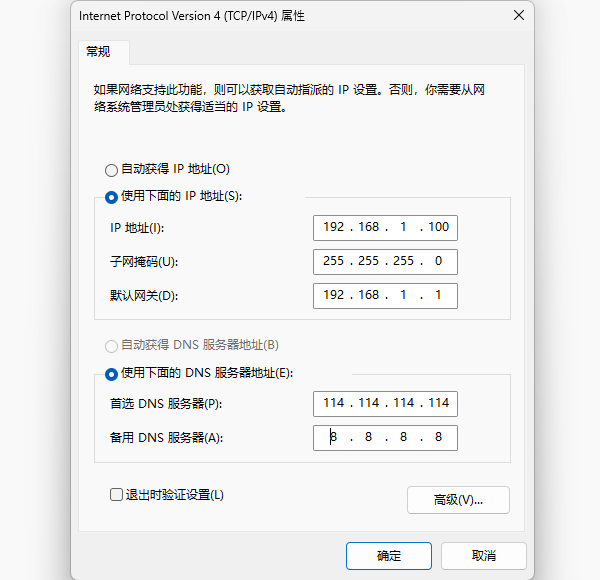
配置完成后,点击“确定”,重新连接 WiFi。
总结
遇到 “wlan 没有有效的 IP 配置” 问题时,可以通过重启设备、更新驱动、释放 IP 或手动设置 IP 来逐步排查解决。如果您不熟悉这些操作,或者多次尝试后仍未解决,建议借助 【驱动专家】 软件的远程服务,由专业工程师为您一对一排查与修复,确保网络顺畅无忧。
借助【驱动专家】软件远程服务,如果上述方法无法彻底解决网络连接问题,可以使用【驱动专家】的远程优化服务。专业工程师将帮助清理系统垃圾、优化启动项、转移系统缓存文件,并检测和修复无线网卡、显卡、蓝牙、声卡等驱动问题,确保电脑性能与网络连接恢复到最佳状态。


