
电脑任务栏上的搜索框是 Windows 系统中非常重要的功能,但有时会出现点击后无响应、闪退或自动关闭的情况。这类问题通常由系统文件损坏、索引设置错误、服务未启动或用户配置异常引起。下面介绍几种常见的解决方法,帮助快速恢复搜索功能。

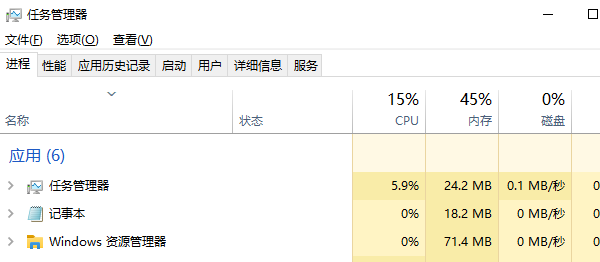
一、重启 Windows 资源管理器
资源管理器(explorer.exe)是 Windows 系统的核心组件,控制着桌面和任务栏。搜索框闪退可能与资源管理器运行异常有关。
1. 按下 Ctrl + Shift + Esc 打开任务管理器。
2. 在“进程”标签中找到“Windows 资源管理器”。
3. 右键点击它,选择“重新启动”。
4. 等待桌面刷新后,重新尝试搜索框功能。
二、重置 Windows 搜索服务
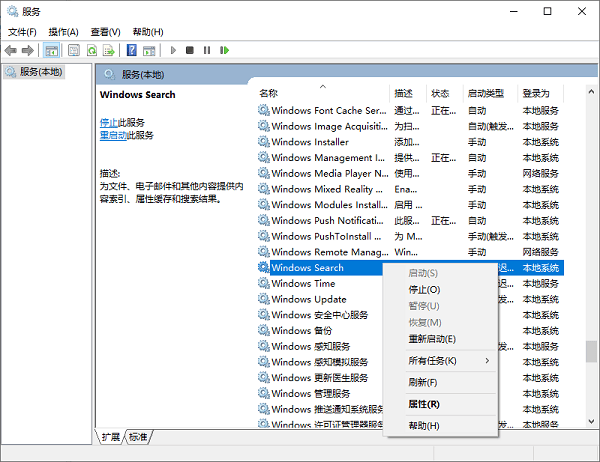
Windows 搜索服务负责索引和处理搜索请求。如果该服务异常,可能导致搜索框无响应。
1. 按 Win + R 输入 services.msc 并回车。
2. 在“服务”窗口中找到“Windows Search”。
3. 右键选择“重新启动”或“启动”。
4. 重新测试搜索功能是否恢复。
三、运行系统文件检查工具(SFC)
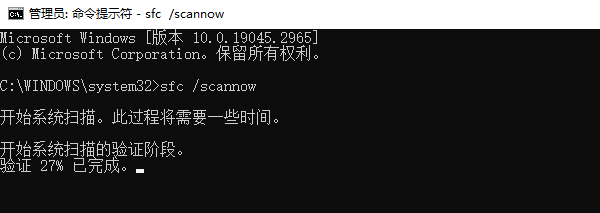
系统文件损坏是导致搜索异常的常见原因。SFC 工具可扫描并修复受损文件。
1. 以管理员身份运行命令提示符。
2. 输入 sfc /scannow 并回车。
3. 等待扫描完成,系统会自动修复问题文件。
4. 重启电脑后检查搜索框功能。
四、重建搜索索引
索引数据库损坏可能导致搜索框闪退。重建索引能修复潜在问题。
1. 打开“控制面板”,点击“索引选项”。
2. 在窗口中点击“高级”。
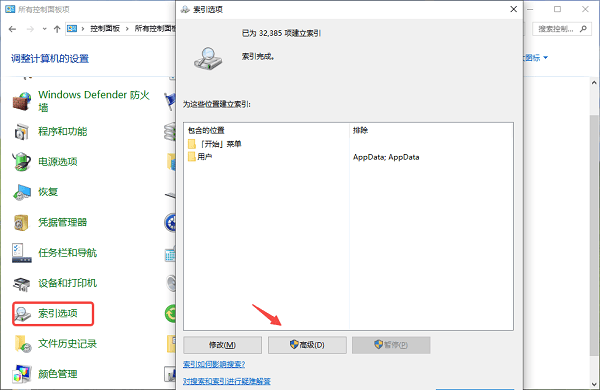
3. 在“疑难解答”区域选择“重建”。
4. 等待索引重建完成后再次测试搜索功能。
五、创建新的用户账户测试
如果当前用户配置损坏,可能导致搜索功能异常。新账户配置干净,可以用于排查问题。
1. 打开“设置” > “账户” > “家庭和其他用户”。
2. 点击“添加其他人到这台电脑”。
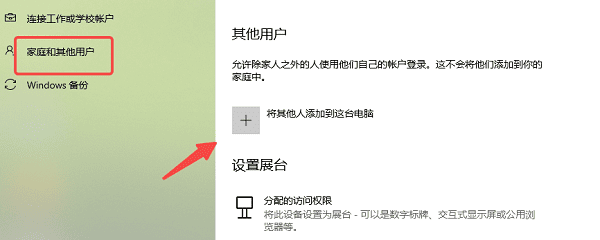
3. 创建一个本地用户账户并登录。
4. 检查新账户下搜索功能是否正常。
六、遇到驱动相关问题的解决方案
如果在尝试以上方法后,搜索框问题依然存在,可能与驱动异常有关,尤其是显卡驱动、输入设备驱动等。此时建议使用【驱动专家】软件远程服务,由专业工程师远程检测与修复驱动问题,确保系统稳定运行。
借助【驱动专家】软件远程服务,如果上述方法无法彻底解决搜索框闪退或驱动相关问题,可以使用【驱动专家】的远程优化服务。专业工程师将帮助清理系统垃圾、优化启动项、转移系统缓存文件,并检测和修复网卡、显卡、蓝牙、声卡等驱动问题,确保电脑性能恢复至最佳状态。


