
在使用 SD 卡或 TF 卡时,不少用户会遇到提示“内存卡被写保护”的情况,导致无法复制、删除或格式化文件。 其实,这种写保护并不一定代表 SD 卡损坏,只要采用正确的方法,就能轻松解除。 下面为大家详细介绍常见原因及解决办法。

一、SD卡写保护的常见原因
SD 卡写保护是一种防止数据被修改或删除的保护机制。当写保护开启时,只能读取其中内容,而无法进行任何写入或更改操作。 常见原因包括:
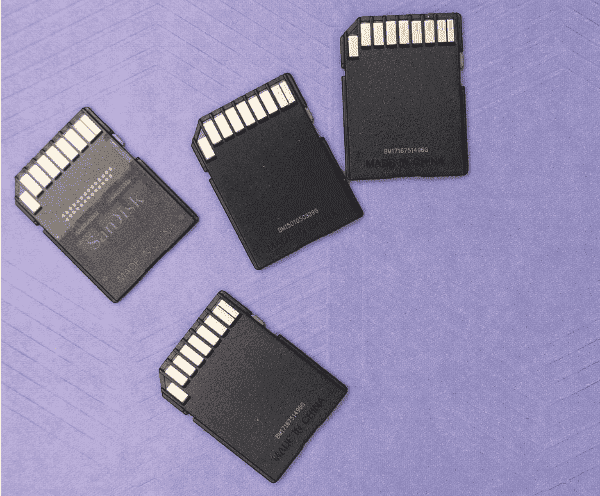
1. 卡上开关被锁定: 标准尺寸的 SD 卡侧边通常有一个小拨片,当拨到 “Lock” 位置时,就会启用写保护功能。
2. 软件设置了写保护: 在某些电脑或设备中,可能通过注册表或系统策略对 SD 卡进行了写保护限制。
3. 文件系统故障: 如果 SD 卡文件系统损坏,操作系统可能自动启用写保护以避免数据进一步丢失。
4. 硬件损坏或寿命到期: 长期频繁读写可能导致卡体磨损,从而触发保护机制。
二、SD卡写保护的解除方法
方法一:检查物理开关
将 SD 卡从设备中取出,查看侧边是否有物理拨动开关。 如果开关处于 “Lock” 位置,请拨回 “Unlock” 或非锁定位置,再插入设备查看是否恢复正常。
方法二:通过磁盘属性清除写保护
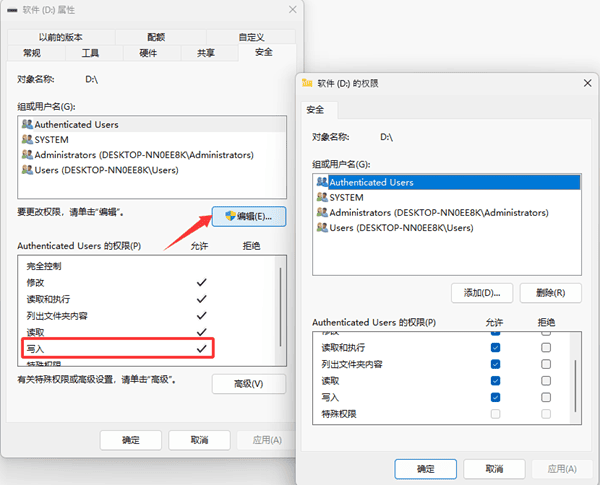
将 SD 卡插入电脑,在“此电脑”中右键点击磁盘盘符,选择 属性 > 安全 标签页, 检查用户权限,确保拥有 写入权限。如无权限,可点击 编辑 并设置为“完全控制”。
方法三:使用命令提示符解除
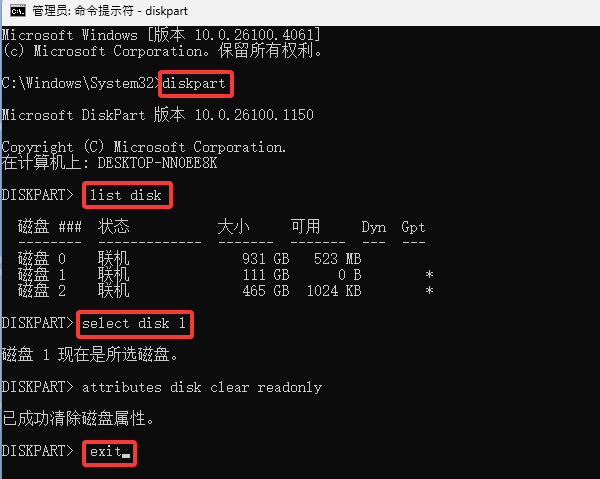
以管理员身份运行命令提示符,依次输入以下命令(每行后回车):
- diskpart
- list disk (查看磁盘列表并找到 SD 卡编号,如 Disk 1)
- select disk 1(根据实际编号修改)
- attributes disk clear readonly
- exit
方法四:格式化SD卡(仅适用于无重要数据)
若以上方法无效,且卡内无重要数据,可以尝试格式化操作:插入电脑,右键点击磁盘盘符 > 选择 格式化, 文件系统选择 FAT32,勾选 快速格式化,最后点击开始。
三、操作失误或数据丢失怎么办?
在解除写保护的过程中,如果出现误删或数据丢失情况,可以通过专业手段进行恢复。 建议用户不要随意尝试不明工具,以免造成更大损失。遇到复杂问题时,可寻求 【驱动专家】 提供的远程技术支持服务,由专业工程师协助排查和修复。
借助 【驱动专家】 软件远程服务,如果上述方法无法彻底解决 SD 卡写保护问题,可以使用 【驱动专家】 的远程优化服务。由专业工程师帮助清理系统垃圾、优化启动项、转移系统缓存文件, 并在此过程中检测并修复网卡、显卡、蓝牙、声卡等驱动问题,确保电脑性能恢复到最佳状态。


