
在使用电脑过程中,有时会发现设备管理器中的某些硬件设备旁边出现黄色三角形带感叹号(⚠)的图标。这通常意味着硬件设备存在异常,可能是驱动缺失、设备冲突或系统错误等问题。如果不及时处理,可能导致没有声音、无法联网、显卡性能下降等情况。那么,当遇到这种问题时,该如何正确解决呢?本文将为你详细分析原因并提供解决方法。

一、黄三角感叹号的含义
黄色三角感叹号出现在设备管理器中,表示某个硬件设备未能被系统正常识别或运行。系统检测到该设备存在问题,但并未完全失效。常见的设备包括:
声卡
网卡
显卡
USB控制器
蓝牙设备
显示适配器
摄像头等
这些异常可能会直接导致功能不可用,例如没有声音、无法联网或U盘无法识别。
二、如何查看出现感叹号的设备
1. 右键点击“此电脑” > “管理”;
2. 在左侧选择“设备管理器”;
3. 查看硬件分类,寻找带黄色感叹号的设备;
4. 右键设备 > “属性”,即可查看错误代码或提示信息。
三、常见原因与对应解决方法
原因一:驱动程序缺失或不兼容
这是最常见的原因。当系统无法识别硬件或驱动版本不匹配时,就会出现黄色感叹号。
解决方法:通过【驱动专家】软件检测驱动情况,快速完成扫描与修复,确保驱动与系统匹配,避免兼容性问题。
原因二:设备被禁用或未正常启动
部分情况下,设备因被禁用或系统错误未能加载驱动,也会导致黄色感叹号。
解决方法:
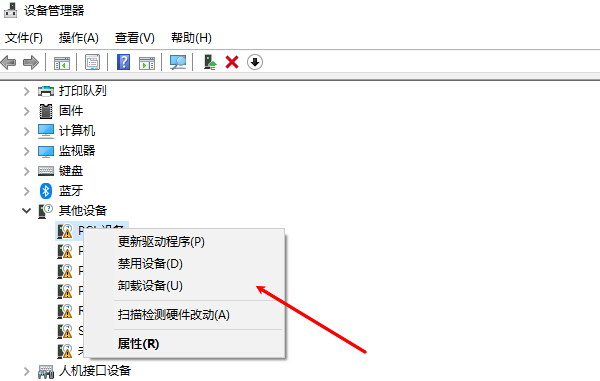
1. 右键带感叹号的设备,选择“启用设备”;
2. 或选择“卸载设备”,再点击“扫描检测硬件改动”重新加载驱动。
原因三:Windows更新导致驱动冲突
某些系统更新可能替换驱动文件,从而造成不兼容。
解决方法:
1. 回退驱动程序:右键设备 > “属性” > “驱动程序” > “回退驱动程序”;
2. 如果是系统更新导致问题,可以尝试使用系统还原功能。

原因四:硬件损坏或接触不良
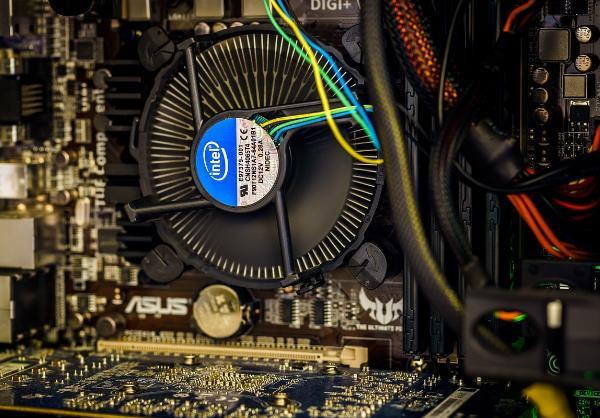
若硬件(如内存条、声卡、USB接口模块等)损坏或连接松动,也可能导致黄色感叹号。
解决方法:
1. 关机后检查硬件插槽是否松动;
2. 重新插拔设备或更换接口;
3. 若仍无效,建议送修或更换硬件。
总结与优化建议
电脑中出现“黄色三角感叹号”通常说明某个硬件设备存在异常,大多数情况与驱动问题有关。通过更新驱动、启用设备或检查硬件连接,大部分问题都能解决。
若尝试上述方法后问题依然存在,建议借助【驱动专家】软件远程服务,获取专业工程师的帮助。
借助【驱动专家】软件远程服务,如果上述方法无法彻底解决问题,可以使用【驱动专家】的远程优化服务,由专业工程师帮助清理系统垃圾、优化启动项、转移系统缓存文件,并在此过程中检测并修复网卡、显卡、蓝牙、声卡等驱动问题,确保电脑性能恢复到最佳状态。


