
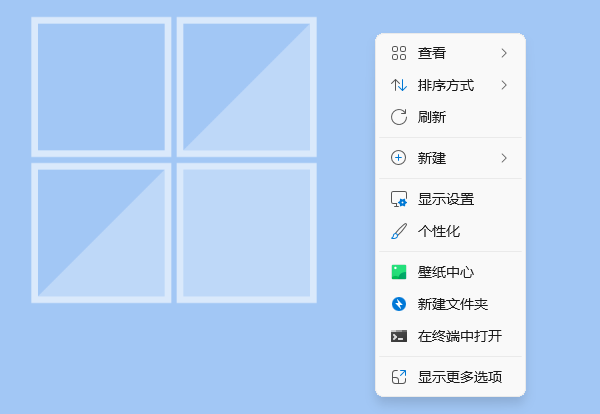
Windows 11 系统桌面右键菜单(即“上下文菜单”)进行了全新设计,采用更加简洁、现代化的风格,并将常用功能整合为顶部的图标化按钮。然而,这一变化并不是所有用户都喜欢,特别是习惯了 Windows 10 或更早版本的用户。那么,Win11右键怎么设置成原来的模样?本文将详细介绍几种方法,让你快速找回熟悉的旧版右键菜单体验。

一、Win11右键菜单变化概述
在 Windows 11 中,右键菜单被大幅精简,隐藏了大多数第三方扩展项(如压缩、编辑、发送到等),需要点击“显示更多选项”(或按快捷键 Shift+F10)才能显示完整旧菜单。此设计虽然视觉更简洁,但对习惯使用右键扩展功能的用户来说,每次多一步点击无疑影响效率。因此,许多人希望将右键菜单恢复为 Windows 10 那种直接展开所有选项的方式。
二、Win11右键恢复原来方法
方法一:使用注册表修改恢复旧版右键菜单
这是最常用且不依赖第三方软件的方法,适合大多数用户操作。
步骤如下:
1、按下 Win+R,打开“运行”窗口;
2、输入 regedit,回车打开注册表编辑器;
3、依次展开路径:
HKEY_CURRENT_USER\Software\Classes\CLSID
4、右键点击 CLSID → 新建 → 项,命名为:
{86ca1aa0-34aa-4e8b-a509-50c905bae2a2}
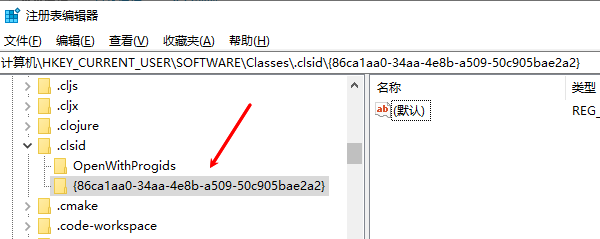
然后在此项下新建一个子项,命名为:InprocServer32。点击该子项后,在右侧找到“默认”值,双击并保持其数值数据为空,点击“确定”。关闭注册表编辑器,重启电脑即可生效。
该操作会禁用 Win11 的新菜单设计,让系统默认使用旧版右键菜单。如果在使用 Win11 的过程中还遇到网卡、显卡、蓝牙、声卡等驱动问题,可以通过 【驱动专家】 软件内的远程服务,由专业工程师帮助检测与修复。
方法二:使用命令行快速修改
如果不想手动操作注册表,也可以用命令行一键实现修改。
操作步骤:
1、在桌面搜索“命令提示符”或“PowerShell”,右键以管理员身份运行;
2、输入以下命令并回车:
reg add "HKCU\Software\Classes\CLSID\{86ca1aa0-34aa-4e8b-a509-50c905bae2a2}\InprocServer32" /f /ve
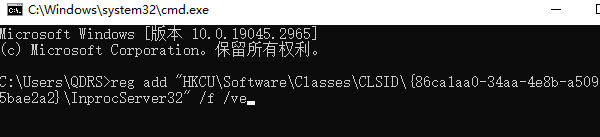
执行成功后,重启电脑即可恢复旧版右键菜单。
三、如何还原为Windows 11默认右键菜单?
方法一:手动还原注册表
1、再次打开注册表编辑器;
2、删除以下路径的项:
HKEY_CURRENT_USER\Software\Classes\CLSID\{86ca1aa0-34aa-4e8b-a509-50c905bae2a2}
3、重启电脑即可恢复默认右键菜单。
方法二:命令行还原
1、以管理员身份打开命令行窗口,输入:
reg delete "HKCU\Software\Classes\CLSID\{86ca1aa0-34aa-4e8b-a509-50c905bae2a2}" /f
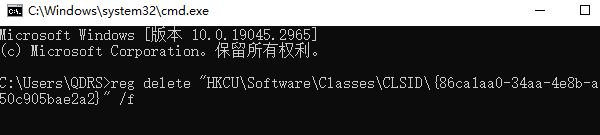
2、重启系统后,即可恢复 Windows 11 默认右键菜单。
四、总结
以上就是 Win11 右键怎么设置成原来的模样的详细方法,包括注册表修改与命令行操作,用户可以根据需求灵活选择。如果操作过程中遇到驱动相关的问题,比如网卡、显卡、蓝牙或声卡异常,建议使用 【驱动专家】 软件的远程服务,由专业工程师进行诊断和修复,确保系统稳定与流畅。
借助【驱动专家】软件远程服务,如果上述方法无法彻底解决问题,可以使用【驱动专家】的远程优化服务,由专业工程师帮助清理系统垃圾、优化启动项、转移系统缓存文件,并在此过程中检测并修复网卡、显卡、蓝牙、声卡等驱动问题,确保电脑性能恢复到最佳状态。


