
电脑安装某个驱动程序时提示:“Windows无法验证此驱动程序软件的发布者”,这意味着系统检测到驱动程序未通过微软的数字签名验证。虽然这是为了保护系统安全的一项措施,但有时我们确实需要安装一些来自正规厂商但尚未签名的驱动,或者用于旧设备的驱动。下面我们来分析原因,并介绍多种有效解决方法。

一、问题原因分析
自 Windows Vista 起,微软对驱动程序的签名机制进行了严格要求。驱动程序若未获得微软的 WHQL(Windows Hardware Quality Labs)签名或有效数字签名,就会被系统视为“不可信”,从而阻止其安装。这一机制可以有效防止恶意驱动,但也可能对一些小众或旧硬件设备造成困扰。
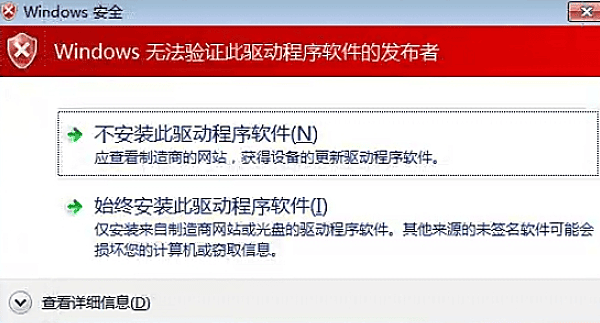
常见原因包括:
1、驱动未签名或签名无效;
2、签名证书过期;
3、系统签名策略过于严格(尤其在64位系统中);
4、Windows 10/11 对驱动签名要求更高。
二、解决方法指南
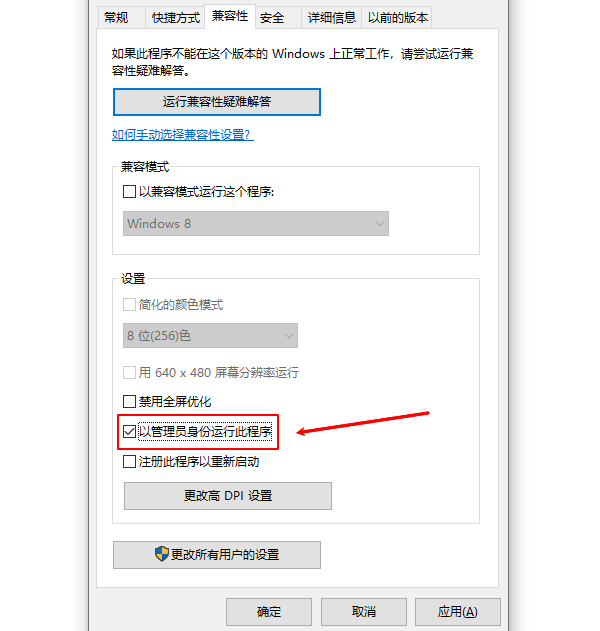
方法一:以管理员身份安装驱动程序
确保以管理员身份运行驱动安装程序,可以避免权限不足造成的安装失败:
1、找到驱动安装文件(.exe 或 .inf);
2、右键点击 → 选择“以管理员身份运行”;
3、若系统提示,选择“仍然安装”或“我信任该发布者”。
方法二:禁用驱动程序签名强制(临时)
如果你确定驱动来源可信,可以临时关闭驱动签名验证:
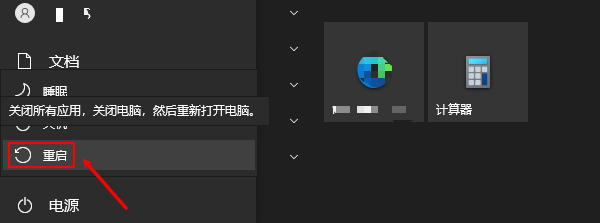
1、按住 Shift 键,点击“开始”菜单中的“重新启动”;
2、进入高级启动界面:选择“疑难解答 → 高级选项 → 启动设置 → 重新启动”;
3、重启后按 F7 或数字键 7,选择“禁用驱动程序强制签名”。
方法三:通过设备管理器手动安装驱动
如果你下载的是 .inf 格式驱动文件,可以通过设备管理器手动安装:
1、按 Win+X → 选择“设备管理器”;
2、找到对应设备 → 右键点击“更新驱动程序”;
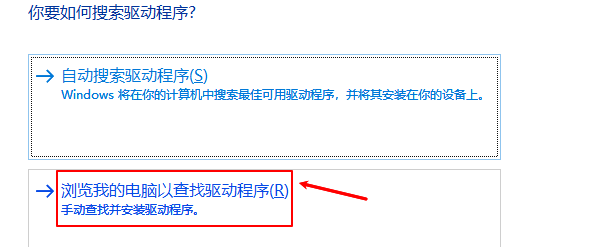
3、选择“浏览我的电脑以查找驱动程序”,指定驱动路径。
方法四:联系厂商获取已签名驱动
如果从设备厂商下载的驱动被拒绝安装,很可能是旧版或测试版。建议:
1、检查是否有新版驱动;
2、联系厂商技术支持,申请带签名的驱动;
3、在微软兼容性页面查找推荐版本。
总结
当遇到“Windows 无法验证此驱动程序软件的发布者”时,无需慌张。只要驱动来源可靠,可以通过管理员安装、禁用签名验证、手动安装等多种方式解决。如果你不熟悉操作,或担心误操作导致系统异常,建议使用 【驱动专家】 的远程服务,由专业工程师帮助你快速处理。
借助【驱动专家】软件远程服务,如果上述方法无法彻底解决驱动安装问题,可以使用【驱动专家】的远程优化服务,由专业工程师帮助清理系统垃圾、优化启动项、转移系统缓存文件,并在此过程中检测并修复网卡、显卡、蓝牙、声卡等驱动问题,确保电脑性能恢复到最佳状态。


