
2025年打印机驱动安装排查指南:多品牌打印机驱动兼容性解决方案
面对打印机驱动无法安装排查、打印机驱动频繁掉线处理与Windows11打印机驱动修复等难题,了解主流品牌的驱动获取方式与注意事项尤为关键。本文聚焦HP打印机驱动安装步骤、佳能打印机驱动下载教程、爱普生无线打印机驱动设置和联想打印机驱动更新指南,为企业与家庭用户提供系统化的打印机驱动兼容性解决方案。
2025年主流打印机品牌市场概况
| 品牌 | 市场份额 | 驱动特点 |
|---|---|---|
惠普(HP) |
30% |
激光机型稳定性高,驱动与多平台兼容度强。 |
佳能(Canon) |
25% |
色彩管理卓越,驱动集成扫描与OCR扩展。 |
爱普生(Epson) |
20% |
喷墨技术成熟,驱动支持多协议无线打印。 |
联想(Lenovo) |
10% |
性价比突出,国产系统驱动适配及时。 |
惠普打印机:驱动获取与安装要点
惠普驱动以全功能套件见长,适用于多系统环境。建议通过官方支持页面检索型号与系统版本,下载原版驱动包,确保HP打印机驱动安装步骤顺利完成。
下载安装包后,右键选择“以管理员身份运行”,避免权限限制导致中断。
在自定义安装阶段,保留核心组件,关闭无关插件,减少后台占用。
连接打印机时优先使用主机后置USB口,并在完成后打印测试页验证输出。
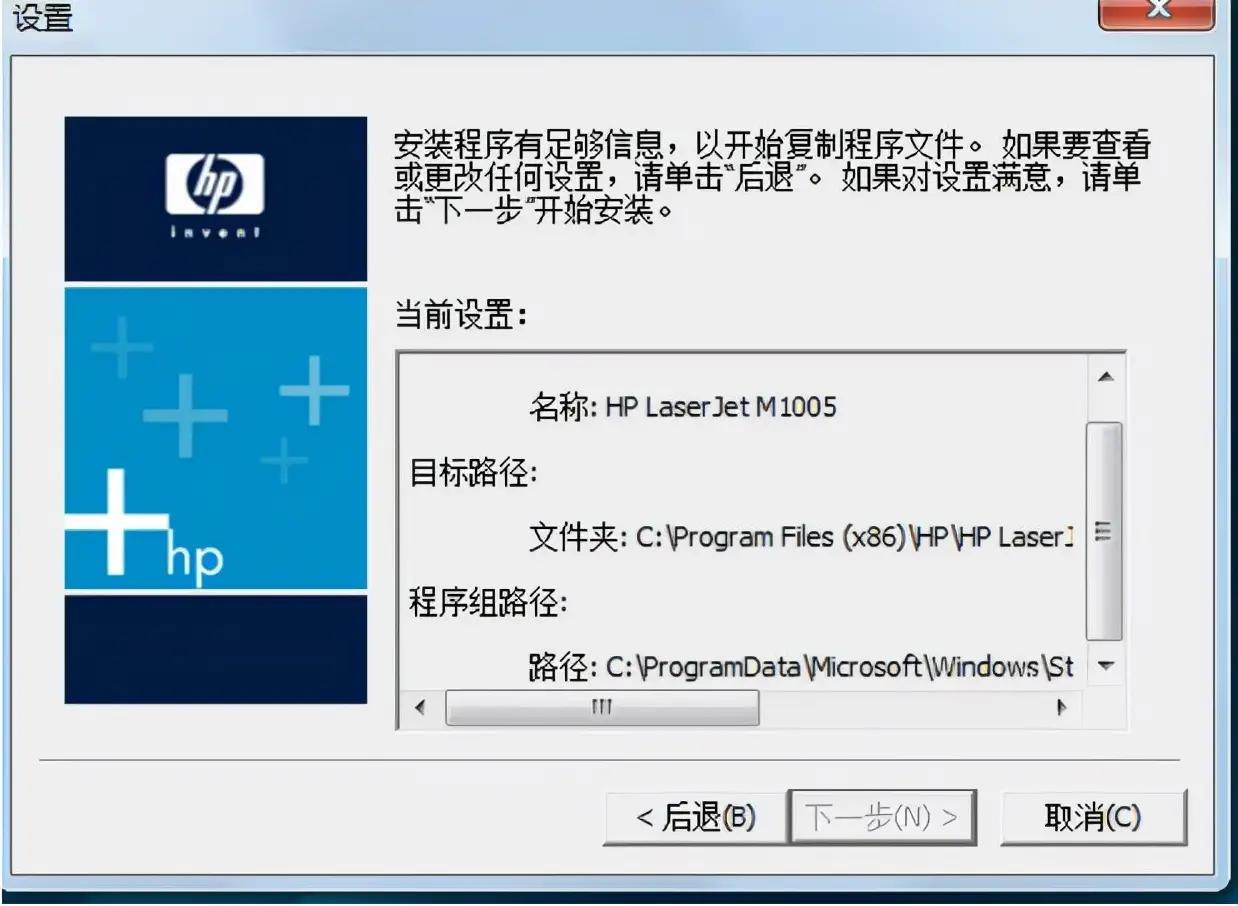
若提示“无法找到设备”,需检查USB线缆与端口状态,并在安装选项中手动选择网络连接模式输入固定IP。
佳能打印机:驱动安装与兼容模式设置
佳能驱动在色彩与扫描模块方面集成度高,适合照片输出及多功能办公场景。获取驱动后,应重点关注与Windows11打印机驱动修复相关的兼容性提示。
解压套件后运行Setup程序,按向导选择语言并确认许可协议。
根据使用场景选择USB或网络安装,网络用户应提前准备打印机IP。
若Windows 11报兼容错误,可在文件属性中启用“以Windows 10兼容模式运行”。
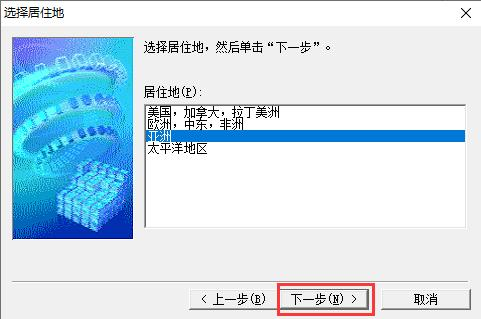
遇到网络搜索不到设备,可使用佳能官方网络配置工具,手动扫描并写入打印机地址,确保佳能打印机驱动下载教程顺利落地。
爱普生打印机:无线驱动部署技巧
爱普生无线打印机驱动设置以自动安装包为主,适合家庭与小型办公室使用。安装过程中需结合打印机面板按钮操作,保障无线连接稳定。
运行驱动向导时,根据需求选择USB或无线模式,离线部署可取消在线更新勾选。
无线配置阶段,按说明长按Wi-Fi键至指示灯闪烁,再在向导中输入网络信息。
完成后打印喷嘴检查页,如出现空白可执行打印头清洗流程。
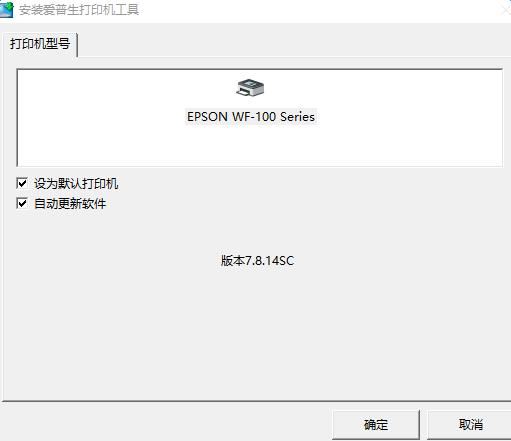
macOS若无法识别驱动,需安装对应版本并在系统偏好设置中选择“AirPrint”或专用驱动协议。
联想打印机:驱动更新与维护建议
联想打印机驱动更新指南强调国产系统兼容与快速安装体验。官方提供驱动管理工具,可在系统升级后自动匹配适配版本。
获取驱动后解压安装,使用管理员权限运行主程序并遵循极速安装向导。
驱动签名验证失败时,可在系统启动阶段启用“禁用驱动程序强制签名”。
系统大版本更新后,建议通过联想驱动工具执行全面扫描,避免旧驱动影响打印质量。
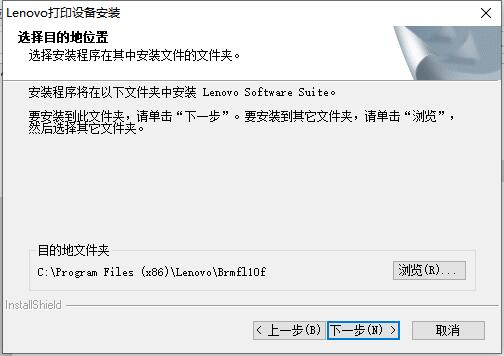
如遇驱动失效,可参考官方知识库的打印机驱动无法安装排查流程,快速定位冲突组件。
通用驱动安装注意事项
确认系统版本与位数,优先选择全功能驱动包,并在安装前关闭杀毒软件实时防护。
打印服务异常时,通过服务管理器重启“Print Spooler”并清理残留队列文件。
建立驱动更新日志,记录版本号、安装日期与性能变化,便于后续优化。
驱动故障应急处理清单
出现黑屏或无信号时,可进入安全模式运行DDU清理旧驱动,再安装稳定版本。
打印乱码需检查端口设置并重新安装最新驱动,测试页正常则多为文档格式问题。
频繁掉线可手动为打印机分配静态IP,并关闭自动休眠功能以提升连接稳定度。
深度维护与远程协助方案
当多品牌驱动交叉使用、系统残留冲突或网络打印策略复杂时,建议记录错误代码与时间点,并准备日志文件以便快速定位问题。对于企业办公环境,可建立定期巡检机制,涵盖固件更新、端口安全与打印策略审查。
遇到疑难杂症时,借助【驱动大师】软件远程服务,可获得一对一工程师协助,从驱动备份、兼容性检测到打印队列优化,全流程保障打印系统稳定运行。
借助【驱动大师】软件远程服务,如果上述方法无法彻底解决打印机驱动问题,可以使用【驱动大师】的远程优化服务,由专业工程师帮助清理系统垃圾、优化启动项、转移系统缓存文件,并在此过程中检测并修复网卡、显卡、蓝牙、声卡等驱动问题,确保电脑性能恢复到最佳状态。


