
2025显卡驱动安装失败解决方案:Windows11显卡驱动兼容性修复与性能优化指南
针对NVIDIA显卡驱动无法安装排查、AMD显卡驱动安装失败处理以及Windows11显卡驱动兼容性修复等高频问题,合理规划驱动下载、签名校验、离线部署与性能调优,才能确保显卡在3A游戏、高清视频与专业设计软件中稳定输出。本文覆盖显卡驱动无法连接怎么办、显卡驱动频繁崩溃解决方案、RTX 5090 DLSS 4设置方法、RX 9070 XT驱动更新教程与Game Ready驱动性能评测等场景,帮助你构建可复用的优化闭环。
驱动安装失败的常见原因与修复步骤
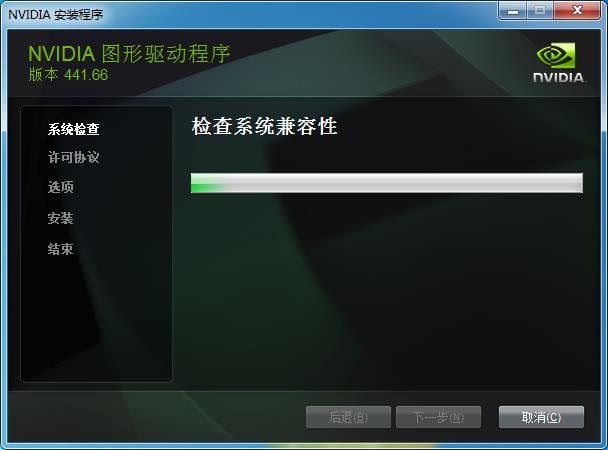
安装报错通常源于旧驱动残留、权限不足或数字签名校验失败。推荐操作顺序如下:
在安全模式运行Display Driver Uninstaller(DDU)执行“清除并重启”,彻底移除旧驱动与注册表残留。
重启后暂时关闭防病毒软件与Windows Defender实时保护,以管理员身份运行驱动安装程序,并启用兼容模式。
若出现签名错误,可通过“高级启动→启动设置”禁用驱动程序强制签名,再重新执行安装向导。
显卡驱动无法连接怎么办:设备管理器修复方案
当设备管理器中显卡出现黄色感叹号或提示“显卡驱动程序无法启动”,可按以下步骤修复:
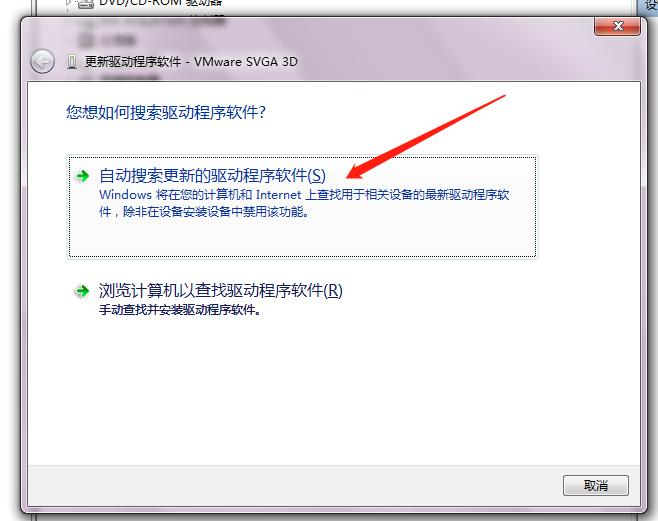
右键显卡名称选择“更新驱动程序”,点击“浏览我的计算机以查找驱动程序”,指定离线驱动目录完成签名校验。
若系统仍提示错误,可在“属性→驱动程序”中执行回退或禁用后重新启用,确保驱动服务正常启动。
对于Creator Update等旧版系统,建议手动安装兼容驱动并关闭Windows更新自动替换功能。
显卡驱动频繁崩溃解决方案
崩溃或黑屏多与温度过高、后台程序占用或驱动版本不匹配有关,可从以下方向排查:
使用HWInfo或Afterburner监控温度,超过85℃时清理散热或重新涂抹导热材料。
在任务管理器中终止异常占用的挖矿或录屏进程,避免GPU资源被抢占。
针对个别游戏(如《赛博朋克2077》)闪退,回退至稳定版本或在Radeon Software/GeForce Experience中为游戏指定独立驱动配置。
性能优化:NVIDIA与AMD实用设置
完成安装后,可通过驱动软件进一步提升帧率与稳定性:
在NVIDIA控制面板的“管理3D设置”中,将电源管理模式设为“最高性能优先”,开启低延迟模式,提高电竞游戏响应速度。
在Radeon Software启用HYPR-RX、Radeon Anti-Lag与FSR 4质量模式,为《赛博朋克2077》等大作提供稳定帧率。
遇到疑难杂症时的远程协助建议
当你面对多显示器冲突、VR设备无法识别或AutoCAD渲染错误等复杂场景时,可记录错误代码、驱动版本与日志,在寻求专业协助时提供完整信息。借助【驱动大师】显卡驱动远程服务支持,可获得一对一的驱动优化、签名修复与性能调校方案,节省大量自我排查时间。
借助【驱动大师】软件远程服务,如果上述方法无法彻底解决显卡驱动问题,可以使用【驱动大师】的远程优化服务,由专业工程师帮助清理系统垃圾、优化启动项、转移系统缓存文件,并在此过程中检测并修复网卡、显卡、蓝牙、声卡等驱动问题,确保电脑性能恢复到最佳状态。


