
Intel显卡驱动的核心作用与维护必要性
显卡驱动作为连接操作系统与图形硬件的“神经中枢”,直接决定了电脑的图形渲染能力、游戏帧率以及高清视频解码效果。
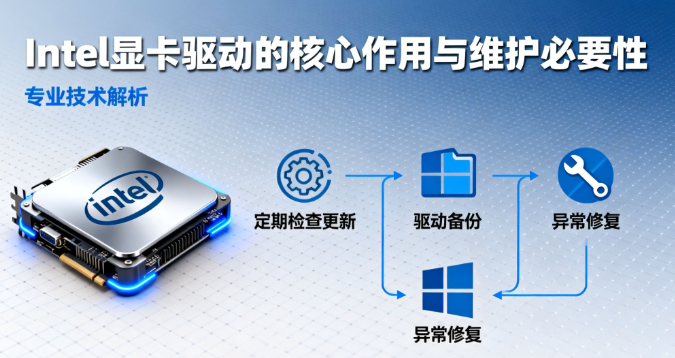
对于广大使用Intel核显(UHD Graphics/Iris Xe)的用户而言,及时掌握Intel显卡驱动更新方法不仅能大幅提升系统流畅度,还能有效修复显卡驱动导致蓝屏、画面撕裂等严重Bug。据统计,超过60%的显示故障(如黑屏、分辨率无法调整)皆源于驱动程序版本过旧或文件损坏。因此,学会处理显卡驱动安装失败等问题,是保障电脑稳定运行的必备技能。

图1:Intel显卡驱动安装程序启动界面,点击“开始安装”即可进入流程
常见Intel显卡驱动故障深度排查
一、安装失败:提示“驱动程序不兼容”或“无法继续”
很多用户在下载驱动后,安装时却弹出报错提示。这通常是由于旧版驱动残留或系统版本匹配错误导致的。解决显卡驱动无法安装怎么办的问题,可遵循以下步骤:
- 彻底卸载旧驱动:按下Win+X打开设备管理器,展开“显示适配器”,右键点击Intel显卡选择“卸载设备”,务必勾选“删除此设备的驱动程序软件”,以确保显卡驱动卸载干净,随后重启电脑。
- 使用兼容模式运行:如果官方驱动包在当前系统下无法运行,可右键安装文件选择“属性”,在“兼容性”选项卡中勾选“以兼容模式运行这个程序”,选择Windows 10并勾选“以管理员身份运行”,通常能解决大部分权限问题。
- 检查硬件ID匹配:部分OEM厂商(如联想、戴尔)锁定了显卡硬件ID,导致公版驱动无法安装。此时建议使用【驱动大师】自动匹配并通过厂商认证的驱动版本。
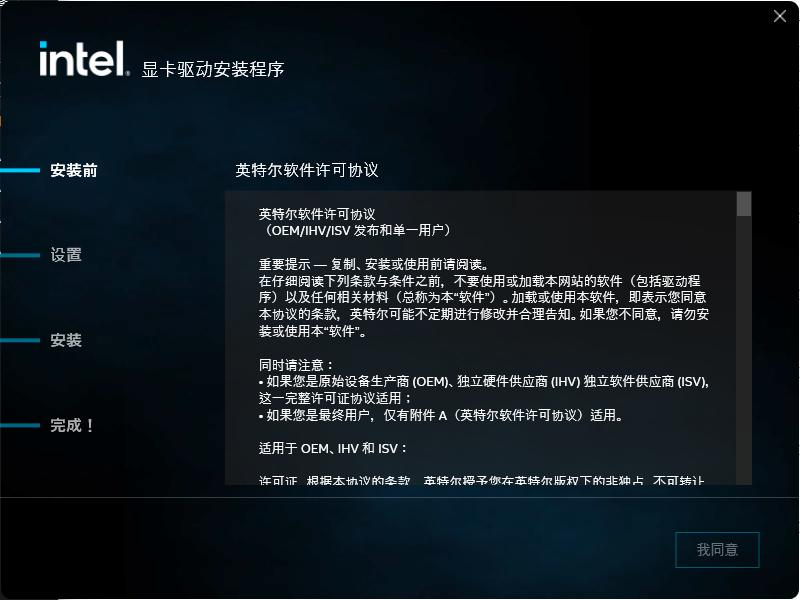
图2:安装前需仔细阅读许可协议,勾选“我同意”后方可继续
二、识别异常:设备管理器显卡显示黄色感叹号
当设备管理器显卡黄色感叹号出现时(常见错误代码43或52),意味着Windows无法加载驱动,通常涉及数字签名或服务被禁用。
-
调整驱动签名策略:按Win+R输入
gpedit.msc,进入“用户配置-管理模板-系统-驱动程序安装”,将“设备驱动程序的代码签名”设置为“已启用”并在下方选项中选择“警告”或“忽略”。 -
重启系统关键服务:按Win+R输入
services.msc,检查“Windows Update”和“Device Install Service”服务状态,将其启动类型设置为“自动”并手动启动服务。
三、性能问题:频繁掉线、卡顿与分辨率异常
如果遇到游戏闪退或高清播放卡顿,可能是电源管理策略过于激进或Windows10显卡驱动兼容问题:
- 优化电源设置:进入控制面板的“电源选项”,选择“高性能”模式。在高级设置中,将“PCI Express-链接状态电源管理”设置为“关闭”,防止显卡因节能而挂起。
- 更新主板芯片组:Intel显卡的稳定运行高度依赖主板芯片组驱动。如果显卡驱动频繁掉线,请务必检查并更新Intel Chipset Device Software。
- 解决分辨率锁定:升级系统后若分辨率无法调整,可在设备管理器中选择“回退驱动程序”至上一版本,或通过系统更新(Windows Update)获取微软认证的WHQL驱动。
专业级驱动维护与一键修复方案
显卡驱动的修复涉及注册表、系统服务及底层文件,对于普通用户而言,手动操作风险较高且容易出错。为了彻底解决电脑显卡驱动在哪里下载以及安装报错等疑难杂症,推荐使用专业工具进行智能化维护。
借助【驱动大师】软件远程服务,如果上述方法无法彻底解决Intel显卡驱动安装失败、黄叹号或兼容性问题,可以使用【驱动大师】的远程优化服务,由专业工程师帮助清理系统垃圾、优化启动项、转移系统缓存文件,并在此过程中检测并修复网卡、显卡、蓝牙、声卡等驱动问题,确保电脑性能恢复到最佳状态。


