
惠普打印机驱动安装失败与连接异常的终极解决方案
驱动侦探••4分钟阅读
打印机驱动的核心作用与故障影响
打印机驱动程序是连接计算机与打印设备的“神经中枢”,负责将文档数据翻译成打印机可识别的指令语言。一旦驱动出现缺失、损坏或版本过旧,用户将面临打印机无法连接电脑、打印任务队列卡死或系统报错等棘手问题。
特别是在Win10/Win11系统更新后,惠普打印机驱动兼容性问题频发,掌握正确的修复技巧能显著提升办公效率。
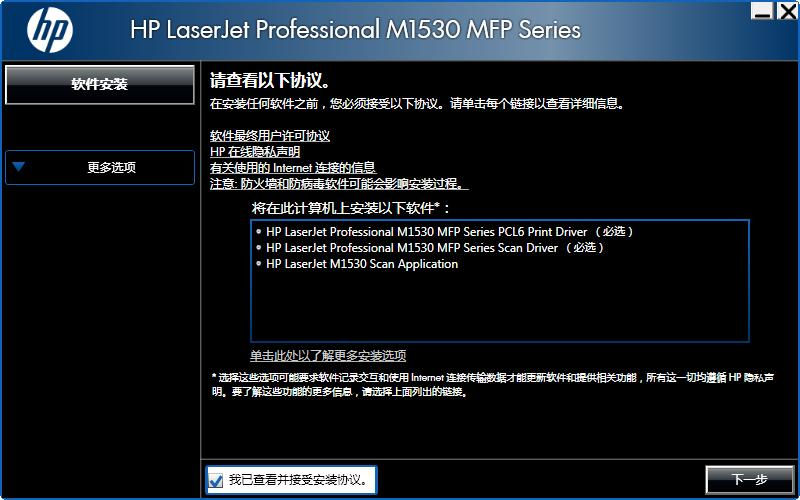
图1:标准惠普打印机驱动安装向导界面
三大高频驱动故障深度解析
针对Windows 10/11用户反馈最多的打印机驱动安装失败、连接中断及频繁掉线问题,我们整理了以下经过验证的修复方案。
故障一:安装驱动提示“不兼容”或“未签名”
这是典型的系统版本冲突,通常发生在旧款打印机连接新电脑时。有效的惠普打印机驱动安装教程如下:
- 访问惠普官网“支持”页面,精准输入型号(如HP M126nw);
- 在下载选项中,优先勾选“兼容的旧版驱动”或“通用打印驱动(UPD)”;
- 右键点击安装包,选择“属性-兼容性”,勾选“以兼容模式运行”并选择Win7/Win8;
- 以管理员身份运行安装程序,完成配置。
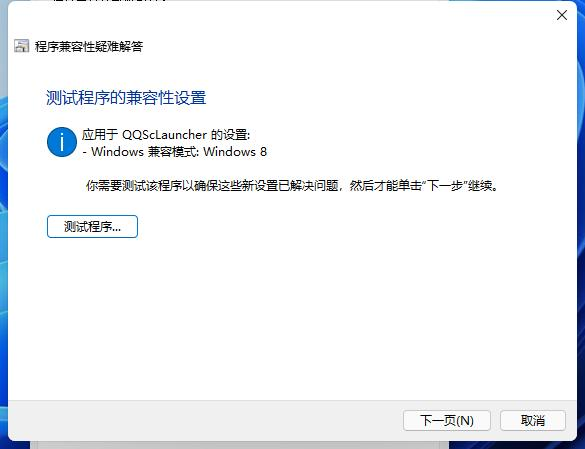
图2:驱动程序兼容性模式设置详解
故障二:电脑提示“无法连接到打印机”
当物理连接正常但无法打印时,需通过设备管理器进行打印机驱动更新:
- 按Win+X打开设备管理器,展开“打印队列”;
- 右键目标打印机,选择“更新驱动程序”→“浏览我的电脑以查找驱动”;
- 指向已解压的官方驱动文件夹,强制进行手动安装;
- 重启电脑后测试打印页。
故障三:打印任务频繁中断或掉线
此类问题多由后台服务异常引起,可通过重置Print Spooler服务修复:
- 按Win+R输入
services.msc,找到“Print Spooler”服务; - 右键选择“重新启动”,并确保启动类型为“自动”;
- 检查USB端口是否为3.0接口,尝试更换线缆排除硬件故障。
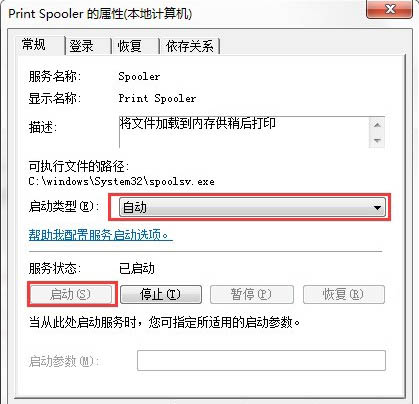
图3:Windows打印服务(Spooler)重置操作
专家级远程技术支持方案
对于缺乏技术背景的用户,手动修改系统设置可能存在风险。【驱动大师】内置的智能修复引擎,能自动检测并匹配最佳驱动版本,一键解决安装失败等顽疾。
借助【驱动大师】软件远程服务,如果上述方法无法彻底解决打印机驱动安装失败、无法连接或系统报错等问题,可以使用【驱动大师】的远程优化服务。由专业工程师通过远程连接,帮助您清理系统垃圾、优化启动项、转移系统缓存文件,并在此过程中精准检测并修复网卡、显卡、蓝牙、声卡及打印机等各类驱动问题,确保电脑及外设性能恢复到最佳状态。

驱动问题没解决?下载驱动大师自动检测
官方安装包自动匹配缺失/异常驱动支持 Windows 10/11


