
显卡驱动安装失败怎么办?NVIDIA/AMD驱动下载与性能优化终极指南
显卡驱动的重要性与性能优化技巧

显卡驱动是连接操作系统与显卡硬件的核心桥梁,它不仅决定着画面渲染的质量,还直接影响电脑玩游戏掉帧的频率与图形处理效率。例如,NVIDIA最新的Game Ready驱动通过DLSS技术大幅提升帧率,而AMD的FSR技术则让显卡在高清分辨率下实现流畅体验。定期进行显卡驱动更新还能修复兼容性问题,如Intel Arc显卡通过新版本驱动解决了多款游戏卡死的bug。
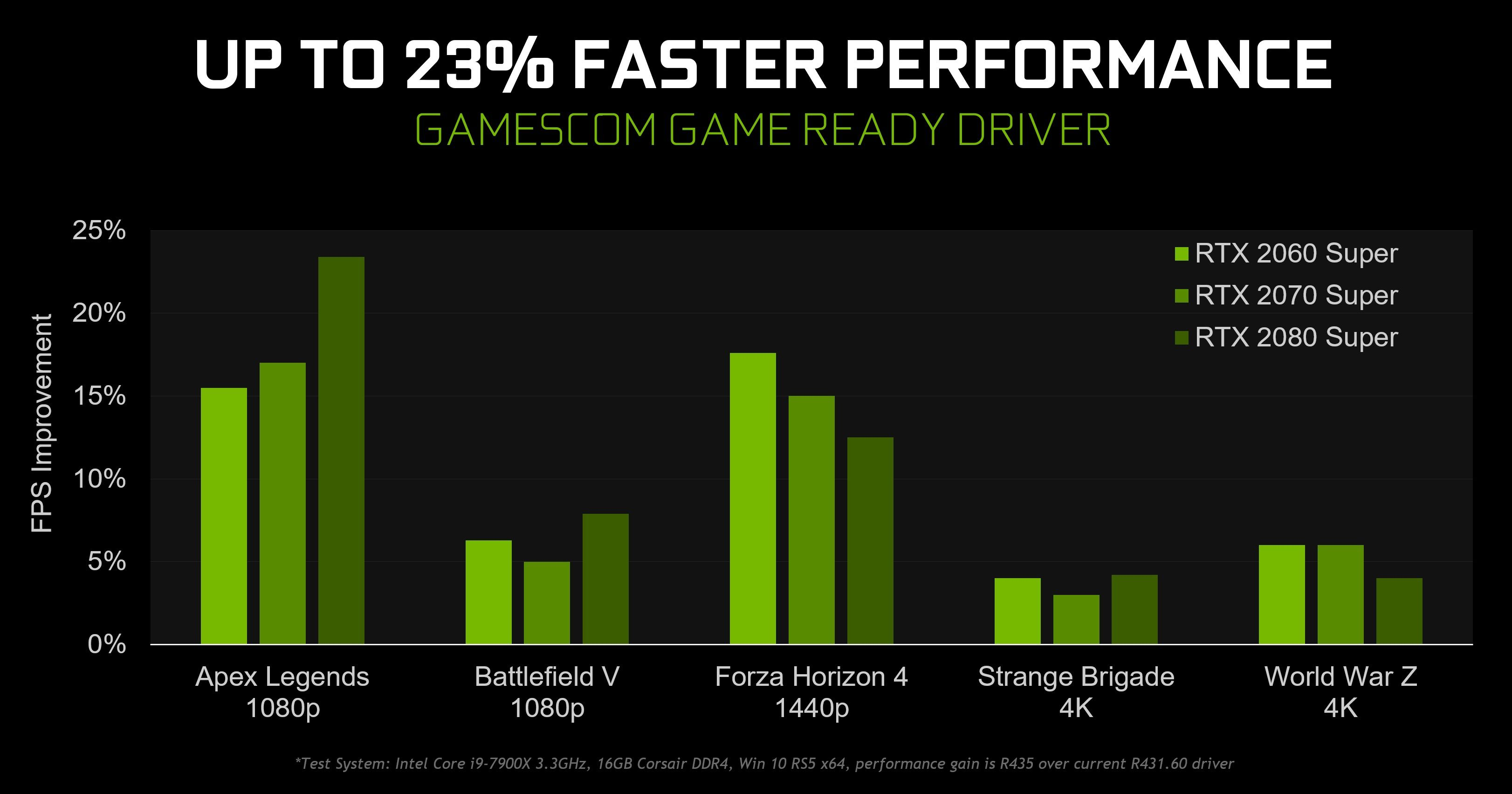
想要做好显卡驱动性能优化,需注意三个关键点:一是开启厂商专属技术(如NVIDIA的G-SYNC或AMD的FreeSync);二是通过控制面板调整3D设置,将电源管理模式设为“最佳性能”;三是定期清理旧版本残留,避免驱动程序不兼容导致系统崩溃。
三大常见显卡驱动故障解决方案
| 问题类型 | 解决方案 | 操作步骤 |
|---|---|---|
| 显卡驱动安装失败 | 使用DDU工具清洁安装 | 1. 重启电脑进入安全模式 2. 运行DDU选择"清除并重启" 3. 重新运行安装程序 |
| 驱动过期导致闪退 | 检查版本更新 | 1. 打开显卡控制面板 2. 检查当前版本号 3. 选择"自定义安装"并勾选"清洁安装" |
| 性能卡顿与画面撕裂 | 优化后台与垂直同步 | 1. 关闭杀毒软件实时防护 2. 结束高占用GPU进程 3. 调整垂直同步选项 |
如何正确进行显卡驱动下载?
为避免第三方工具捆绑恶意软件,许多用户会寻找显卡驱动在哪里下载。对于N卡用户,NVIDIA显卡驱动官网提供精准的型号匹配功能,需选择对应的GeForce系列及操作系统版本。对于笔记本用户,务必注意选择“Notebook”专用版本,否则容易出现安装错误。
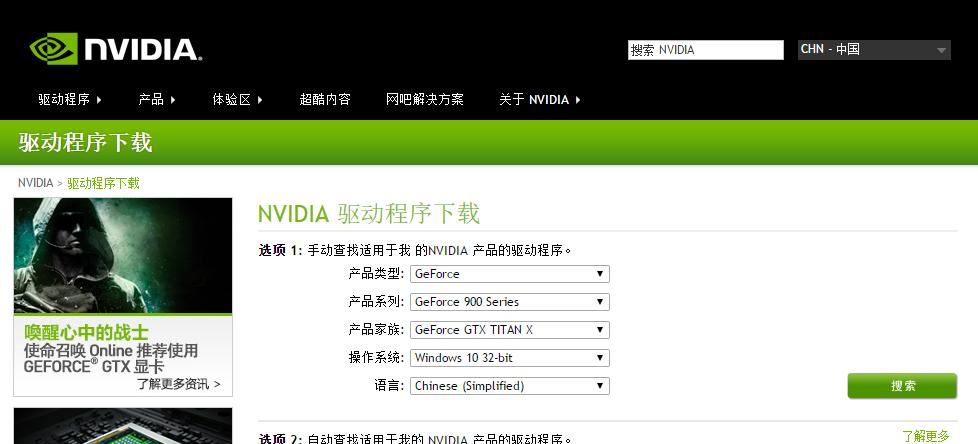
而在进行AMD驱动下载时,用户需区分“推荐驱动”(稳定性优先)和“可选驱动”(新功能优先)。Intel显卡用户则需严格根据处理器代数选择驱动,例如Arc系列与集成显卡所需的驱动版本号完全不同,混用极易导致蓝屏。
遇到困难?驱动大师远程服务一键搞定
手动查找和安装驱动步骤繁琐,且容易下错版本导致系统故障。若您在操作过程中遇到技术障碍,强烈推荐使用【驱动大师】软件内的远程服务。我们拥有专业工程师团队,通过远程桌面为您完成驱动检测、精准下载、无缝安装全流程服务。无论是显卡驱动安装失败的顽固问题,还是游戏画面撕裂的优化设置,30分钟内为您彻底解决。
借助【驱动大师】软件远程服务,如果上述方法无法彻底解决您的显卡驱动或系统性能问题,可以使用【驱动大师】的远程优化服务。由专业工程师帮助清理系统垃圾、优化启动项、转移系统缓存文件,并在此过程中检测并修复网卡、显卡、蓝牙、声卡等驱动问题,确保电脑性能恢复到最佳状态。


