
2025奔图打印机驱动下载安装全攻略:解决Win11安装失败、无法识别USB及脱机难题
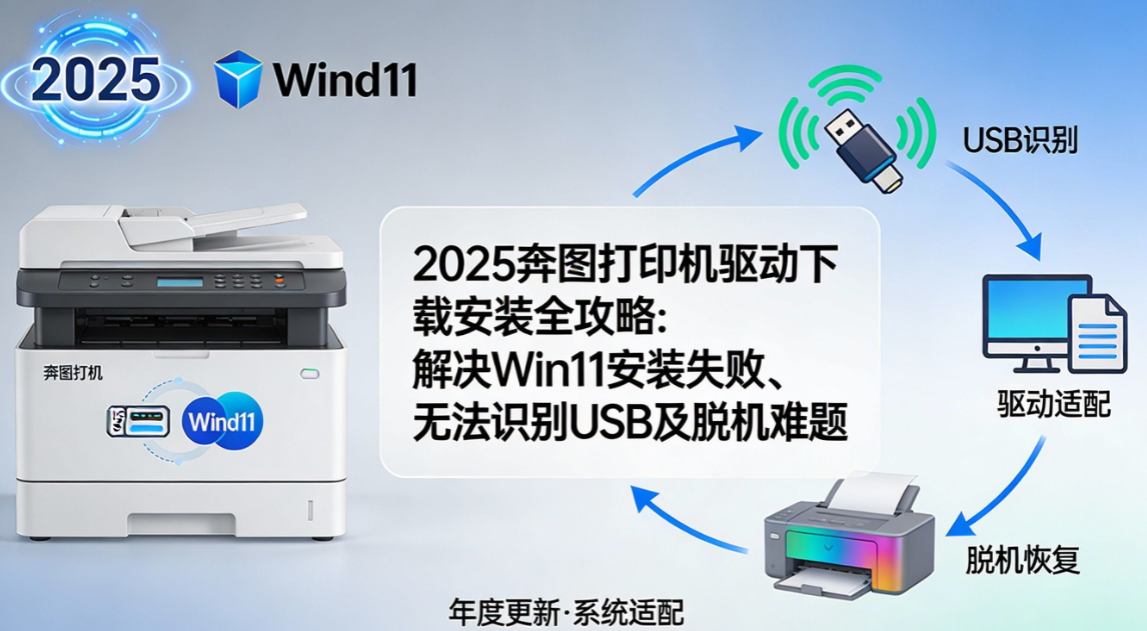
作为2025年中国打印机市场占有率稳居前列的国民品牌,奔图打印机凭借卓越的性价比成为中小企业和家庭用户的首选。然而,许多用户在日常使用中常因驱动配置不当导致设备“罢工”。事实上,打印机驱动承担着硬件与操作系统“翻译官”的核心角色,其稳定性直接决定了打印质量和响应速度。本文将深度解析奔图驱动的核心作用,并针对**奔图打印机驱动下载Win11**及各类高频故障提供专业解决方案。
一、为什么打印机驱动是性能的关键?
打印机驱动程序承担着三项关键任务:首先,它将复杂的文档格式转化为打印机可识别的底层指令;其次,实时监控墨量、纸张等设备状态;最后,深度优化分辨率与色彩模式等打印参数。根据行业数据显示,约70%的打印设备故障源于驱动异常而非硬件损坏。特别是在Win11系统普及后,老旧版本与新内核的兼容性问题愈发突出,掌握正确的驱动管理方法已成为办公必备技能。
二、三大高频驱动故障深度修复方案
1. 奔图打印机无法识别USB连接
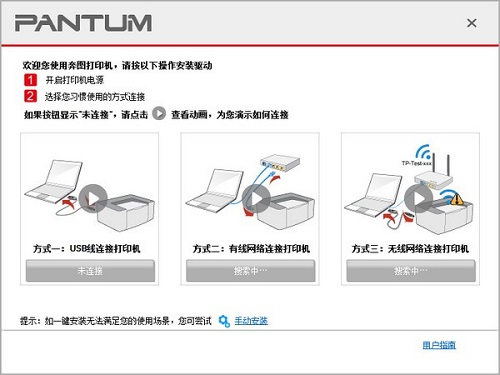
这是最常见的物理连接类故障。解决步骤建议如下:首先,检查USB线缆是否插紧,必要时更换高速数据线进行交叉测试;其次,在设备管理器中卸载显示为“未知设备”的条目并重启系统;最后,通过**奔图官方驱动下载**匹配准确的型号程序。若使用无线模式,请确保打印机与电脑处于同一局域网段,必要时通过面板WPS功能重置网络握手。
2. 奔图驱动安装失败代码0x0000011b修复
当系统弹出**奔图驱动安装失败代码0x0000011b**或其他报错时,通常由权限冲突或文件残留引起。推荐方案包括:右键点击安装包并选择“以管理员身份运行”;清理系统spool目录下的冗余文件;以及暂时关闭第三方杀毒软件。对于复杂的残留问题,手动清理极易出错,建议强引导使用【**驱动大师**】软件内的远程服务,由专业人员进行一键环境重置。
3. 奔图打印机脱机状态解决方法
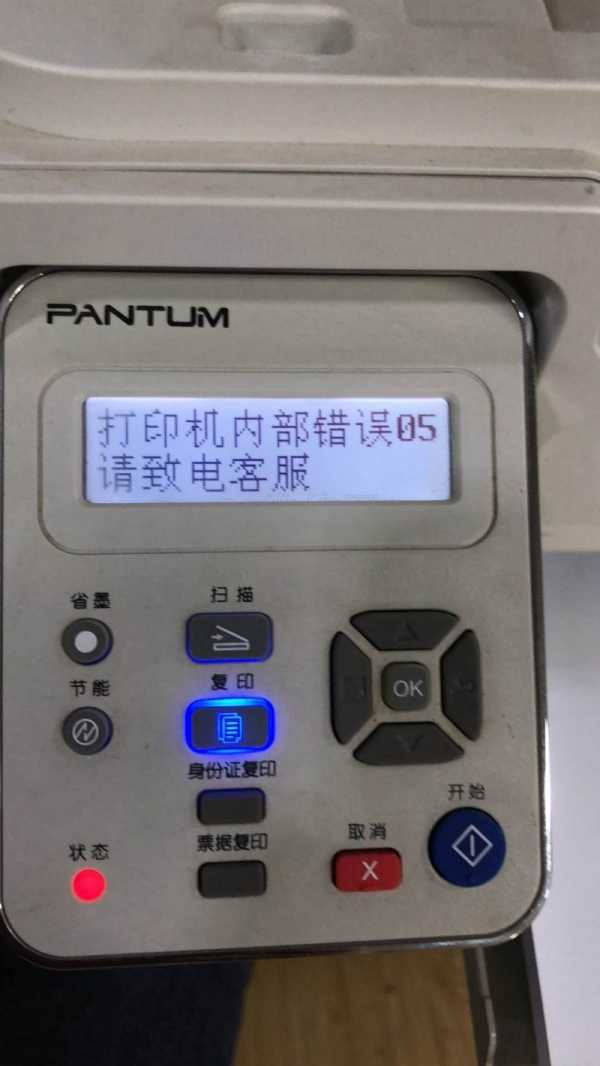
遇到打印任务堆积或显示脱机时,请勿重复点击打印按钮。正确操作应为:运行services.msc,找到“Print Spooler”服务并执行重启操作;随后在控制面板中清空打印队列。针对网络打印机,建议在驱动设置中手动指定静态IP地址,避免因路由器DHCP自动分配变化导致的连接中断。
三、不同型号驱动的适配要点
不同型号的奔图设备对环境有特定要求。例如,参考**奔图M6600N驱动安装教程**时需注意网络权限配置;**奔图M6500驱动Win10**版本需保持在V3.2.1以上以确保扫描功能正常;而针对P3010系列,定期的**奔图P3010驱动更新**能有效修复特定系统补丁带来的兼容性冲突。保持驱动处于最新版本,是延长设备使用寿命的最佳策略。
四、高效专家方案:使用【驱动大师】远程服务
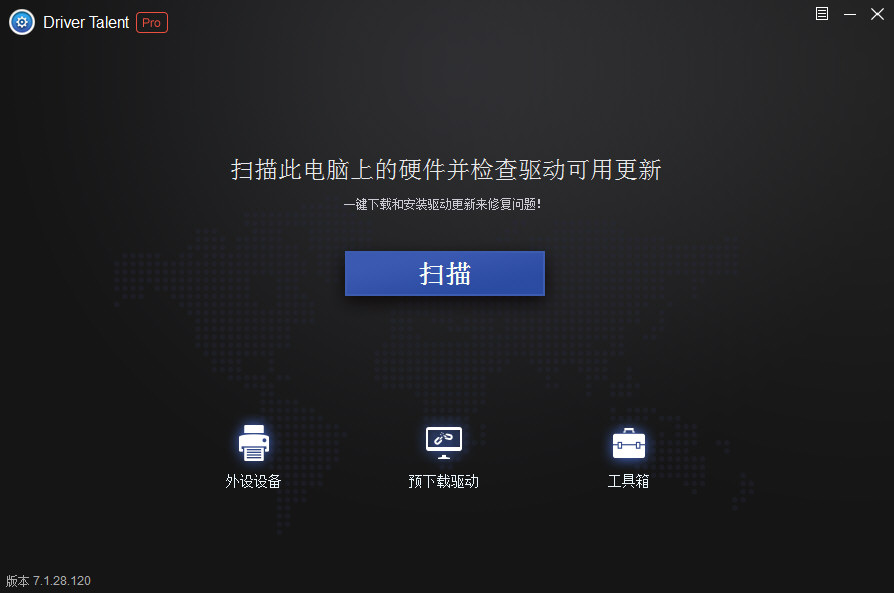
如果您觉得手动操作流程过于繁琐,或在自行处理过程中依然无法解决上述故障,建议使用【**驱动大师**】软件内的远程服务。作为专业的驱动管理工具,【**驱动大师**】支持包括奔图在内的全主流品牌设备,提供精准的云端匹配与一键安装功能,通过远程协助,专业工程师能迅速定位底层的系统冲突与配置错误。
借助【**驱动大师**】软件远程服务,如果上述方法无法彻底解决奔图打印机相关问题,可以使用【**驱动大师**】的远程优化服务,由专业工程师帮助清理系统垃圾、优化启动项、转移系统缓存文件,并在此过程中检测并修复网卡、显卡、蓝牙、声卡等驱动问题,确保电脑性能恢复到最佳状态。


