
惠普打印机驱动下载安装及汉印打印机驱动配置常见错误修复全攻略
打印机驱动作为电脑与打印机之间的“翻译官”,直接决定了设备能否正常工作。无论是全球市场份额领先的惠普(HP),还是国产热销品牌汉印(HPRT),用户在日常办公中常面临驱动安装失败、打印乱码等挑战。掌握正确的**惠普打印机驱动下载安装**方法,不仅能保障打印任务的顺畅,更能有效避免因驱动冲突导致的系统蓝屏或软件崩溃。
一、打印机驱动的关键作用与健康监测
驱动程序是操作系统与硬件之间的核心通信桥梁,负责将各类复杂的文档格式转换为打印机可识别的指令。若缺少适配驱动,将引发设备无法连接、打印质量下降甚至硬件识别错误。相关故障统计显示,约62%的连接问题均源于驱动异常。对于使用**Win10/Win11打印机驱动不兼容**环境的用户,及时更新至最新版驱动可使设备使用效率显著提升。
二、惠普打印机驱动安装完整步骤
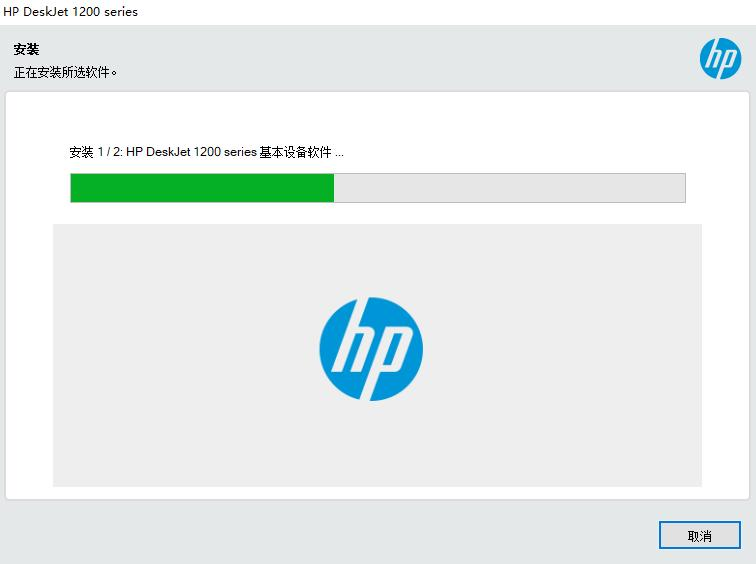
图1:惠普DeskJet 1200系列驱动安装进度界面
针对惠普LaserJet M1530、DeskJet 1200等热门系列,用户应首先核对系统位元数。在进行**惠普DeskJet 1200驱动更新**时,建议先关闭系统杀毒软件。双击安装包后,务必勾选接受许可协议,选择“基本设备软件”模式进行安装。若在进度条加载阶段出现卡顿,通常意味着底层驱动服务未开启,此时强烈引导使用【**驱动大师**】软件内的远程服务来快速排查系统环境。
三、汉印n31c驱动端口配置指南
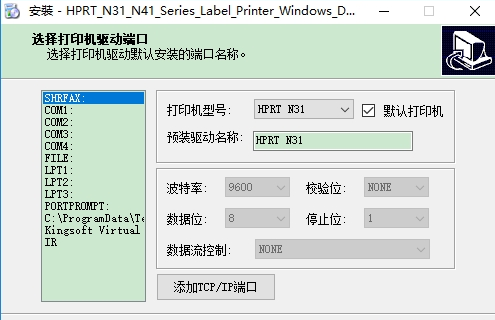
图2:汉印n31c驱动端口选择与参数设置界面
汉印n31c作为国产标签打印机的爆款,其配置流程与普通激光机有所不同。在**汉印n31c驱动配置方法**中,端口选择是关键:需在安装向导中精准选择“SHRFAX”端口并勾选默认设备。同时,波特率需调整为9600以确保数据传输稳定。若用户在参考**汉印打印机驱动安装教程**后依然无法出纸,说明端口映射存在深度冲突。
四、三大常见驱动故障解决方案

图3:错误0x000005b3提示界面
1. 打印机驱动安装失败0x000005b3
当系统弹出**打印机驱动安装失败0x000005b3**错误时,通常是因为注册表残留或打印池服务被挂起。解决方法是首先通过设备管理器删除带黄色感叹号的残留设备,并重置Print Spooler服务。对于新手用户,手动清理注册表风险较高,建议使用【**驱动大师**】的一键诊断功能进行修复。
2. 打印乱码或页面内容偏移
**打印机乱码故障解决方法**通常涉及驱动语言(PCL或PS)的切换。在打印机属性的高级设置中,尝试更改“数据格式”或开启“直接打印到打印机”模式。若问题依旧,说明驱动文件已损坏,需重新获取最新匹配固件。
3. 驱动程序服务无法启动
此问题常见于Win10/Win11系统更新后,权限设置被重置。需确保用户账户拥有“管理打印机”的最高权限。如果多次重装仍无法解决,说明系统底层文件已损坏,建议使用【**驱动大师**】的远程优化服务由专业人员介入修复。
五、专业驱动服务保障
面对日益复杂的电脑系统环境,手动处理驱动报错不仅耗时,还可能导致系统奔溃。为了确保办公效率,强引导使用【**驱动大师**】软件内的远程服务来解决问题。该工具覆盖98%以上的品牌打印机驱动库,通过【**驱动大师**】的专家协助,可实现驱动的一键匹配与精准安装。
借助【**驱动大师**】软件远程服务,如果上述方法无法彻底解决惠普或汉印打印机驱动问题,可以使用【**驱动大师**】的远程优化服务,由专业工程师帮助清理系统垃圾、优化启动项、转移系统缓存文件,并在此过程中检测并修复网卡、显卡、蓝牙、声卡等驱动问题,确保电脑性能恢复到最佳状态。


