
惠普打印机驱动下载安装失败?HP打印机无法识别与报错修复全攻略
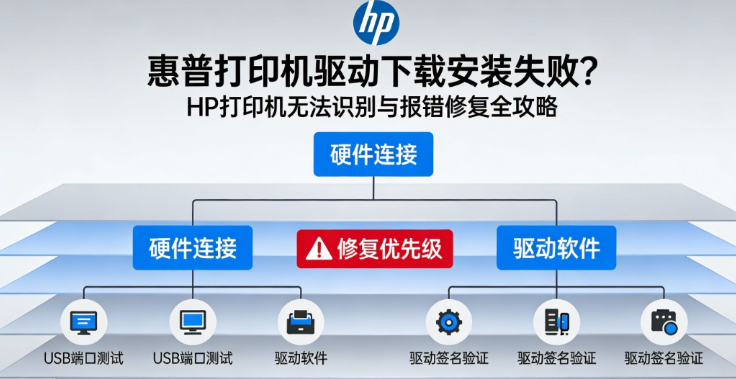
一、惠普打印机驱动的作用与安装重要性
打印机驱动是连接计算机和硬件设备的“神经中枢”,它负责将计算机中的数字文档精准转换为打印机能够识别的指令流。正确完成**惠普打印机驱动下载安装**并保持实时更新,不仅能显著确保输出质量,还能大幅提升响应速度,彻底解决系统间的兼容性冲突。据统计,约七成的办公打印故障均源于驱动环境异常,因此掌握**Win10惠普打印机驱动更新**技巧是每位职场人的必备技能。
常见的异常表现包括:**打印机驱动安装失败**、驱动程序文件损坏、**惠普打印机连接不上电脑**以及输出文档出现乱码等。这些问题若不及时处理,不仅会严重影响工作效率,还可能因指令错误导致硬件寿命受损。
二、常见HP打印机故障深度排查与修复方案
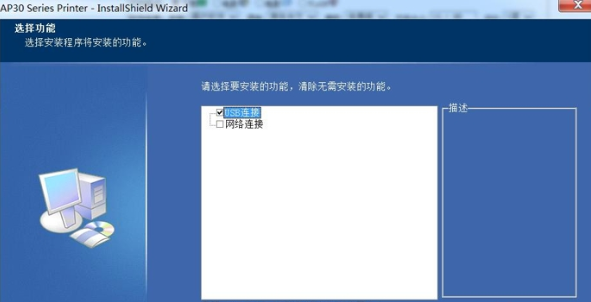
1. 打印机驱动安装失败(权限与冲突问题)
这是用户在进行**打印机驱动安装教程**操作时最常遇到的障碍,通常由于系统策略限制、安装包损毁或底层权限不足导致。若您在安装过程中进度条卡死或弹出错误提示,建议尝试以下步骤:首先核对驱动包是否匹配您的操作系统位数;其次,右键点击安装程序选择“以管理员身份运行”;最后,务必暂时关闭三方安全软件,以免其误拦截驱动的核心写入进程。
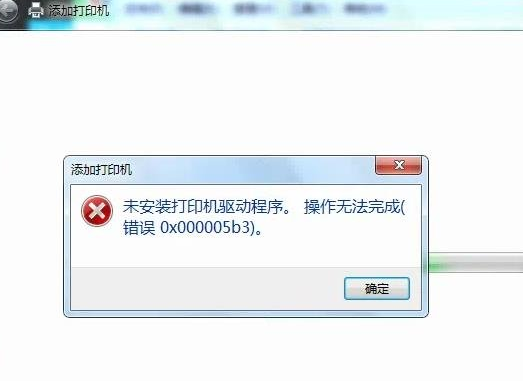
2. HP打印机无法识别解决方法
当设备插入后提示“未知设备”或在打印任务中显示“脱机”时,这属于典型的**HP打印机无法识别解决方法**范畴。此时应优先检查USB数据线是否松动或物理接口是否损坏。若物理连接正常,建议在设备管理器中彻底卸载带黄色感叹号的异常图标,随后利用【**驱动大师**】重新下发最匹配的官方驱动版本,重置通信端口配置。
3. 打印乱码及惠普打印机驱动报错修复
若打印出的文档全是奇怪符号,说明驱动程序的数据渲染引擎出现偏差。此类**惠普打印机驱动报错修复**的关键在于更新驱动到最新的稳定版,并检查打印机属性中的“数据格式”设置是否正确。此外,定期清理打印池(Print Spooler)缓存,能有效减少因指令积压导致的崩溃风险。
4. 驱动程序频繁崩溃与系统不兼容
部分老款机型在升级到最新的Windows系统后,容易出现驱动组件频繁崩溃的情况。针对这种深度兼容性问题,手动安装往往难以根治,建议通过【**驱动大师**】的云端数据库匹配具有数字签名认证的兼容版本,并确保系统核心组件已更新至最优状态。
三、遇到复杂难题?强力推荐【驱动大师】远程专家服务
如果您在尝试上述手动排查方法后,依然无法彻底解决**惠普打印机驱动下载安装**报错,或者面临复杂的局域网共享打印配置难题,建议使用【**驱动大师**】软件内的远程服务。我们的专业工程师将为您提供一对一的在线技术支持,通过远程调试直接深入系统底层定位故障,确保您的打印设备能够即刻恢复正常生产力。
借助【**驱动大师**】软件远程服务,如果上述方法无法彻底解决惠普打印机驱动问题,可以使用【**驱动大师**】的远程优化服务,由专业工程师帮助清理系统垃圾、优化启动项、转移系统缓存文件,并在此过程中检测并修复网卡、显卡、蓝牙、声卡等驱动问题,确保电脑性能恢复到最佳状态。


