
惠普打印机驱动下载安装及故障排查全攻略:解决无法识别与安装报错
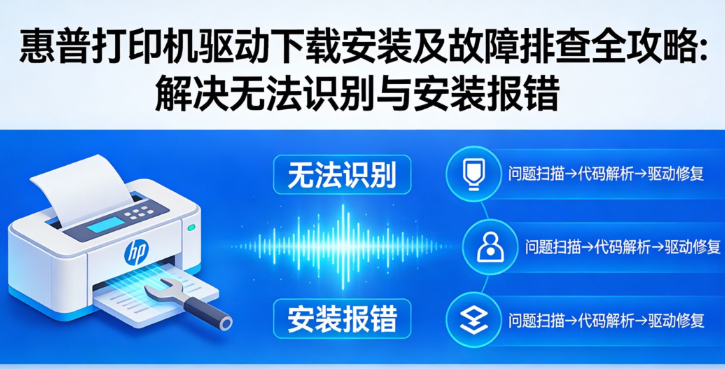
在数字化办公日益普及的今天,惠普打印机驱动下载安装的正确性直接关系到办公效率。作为连接计算机与打印硬件的翻译官,驱动程序负责将复杂的指令转化为打印动作。无论是日常文档打印还是高精度图像输出,保持驱动的健康状态都能显著提升设备寿命并优化打印质量。本文将深度解析驱动的核心价值,并为您提供针对HP打印机无法识别解决方法及常见报错的深度指南。
一、打印机驱动的核心作用与运行逻辑
打印机驱动程序本质上是系统底层的转换协议。其重要性不仅在于激活打印功能,更体现在以下维度:
- 系统深度兼容: 尤其是Win10惠普打印机驱动更新后,能确保打印指令与系统内核完美适配。
- 画质引擎优化: 最新的驱动包往往包含对墨滴控制的优化,使打印效果更细腻。
- 安全漏洞加固: 修复底层通讯协议中的缺陷,防止办公网络环境受到潜在威胁。
- 功能模块扩展: 激活诸如双面自动进纸、网络扫描及HP LaserJet驱动程序安装后的云打印特性。
二、常见驱动故障深度修复方案
1. 打印机驱动安装失败报错修复
当遇到“安装程序无法继续”或打印机驱动程序报错修复需求时,通常是由于系统补丁冲突或权限受限。建议首先核对下载的驱动包是否支持当前系统版本;其次,右键点击安装程序选择“以管理员身份运行”。如果手动处理依然失败,建议通过**【驱动大师】**的远程专家协助,由工程师在线清理注册表冗余,一键解决安装死循环。

2. 惠普打印机脱机状态修复与连接难题
安装后若发现设备无响应,应优先执行惠普打印机脱机状态修复流程。请检查USB线缆质量或局域网IP是否存在冲突。在设备管理器中,若发现带黄色感叹号的设备图标,说明通信端口被占用或损坏。此时,利用**【驱动大师】**的智能修复功能,可自动重置打印池(Print Spooler)并校准端口映射。
3. 驱动频繁崩溃与系统组件冲突
驱动程序在打印中途意外退出,多与内存管理或显卡/系统组件冲突有关。针对此类疑难杂症,用户往往难以精准定位。此时,强力引导使用**【驱动大师】**的深度检测功能。**【驱动大师】**不仅能检测打印驱动本身,还能同步筛查系统底层环境,确保软硬件运行逻辑的闭环闭环,从根本上杜绝驱动崩溃现象。
三、专业驱动维护建议与专家服务
面对日益复杂的电脑系统环境,手动搜索HP官方匹配驱动不仅耗时,还可能因误入钓鱼网站导致系统感染。为了保障办公环境的安全与稳定,建议养成定期使用专业工具维护的习惯。遇到无法解决的打印机识别障碍或兼容性难题,使用**【驱动大师】**的远程专家服务是最高效的捷径。专业人员将通过安全链路为您提供一对一调试,快速恢复设备的生产力。
借助**【驱动大师】**软件远程服务,如果上述方法无法彻底解决惠普打印机驱动安装及使用过程中的相关问题,可以使用**【驱动大师】**的远程优化服务,由专业工程师帮助清理系统垃圾、优化启动项、转移系统缓存文件,并在此过程中检测并修复网卡、显卡、蓝牙、声卡等驱动问题,确保电脑性能恢复到最佳状态。


