
惠普打印机驱动下载安装全攻略:解决无法识别、打印乱码及脱机难题
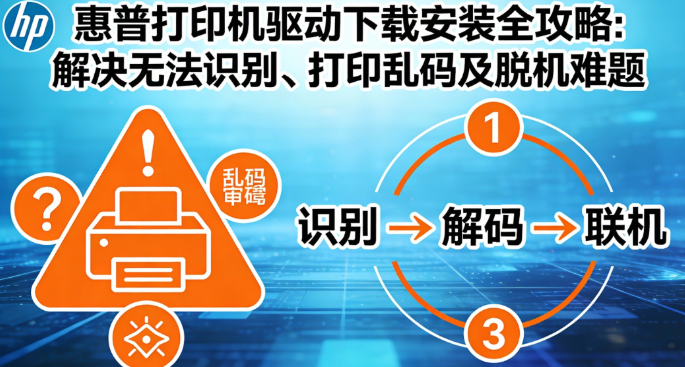
在数字化办公时代,**惠普打印机驱动下载**与安装是确保设备高效运转的第一步。作为连接计算机与打印硬件的“翻译官”,驱动程序负责将复杂的数字指令精准转化为物理打印动作。然而,驱动冲突、版本过旧或文件损坏常导致打印任务失败。本文将深度解析**打印机驱动安装教程**,并针对常见的硬件识别与连接故障提供专业化解决方案。
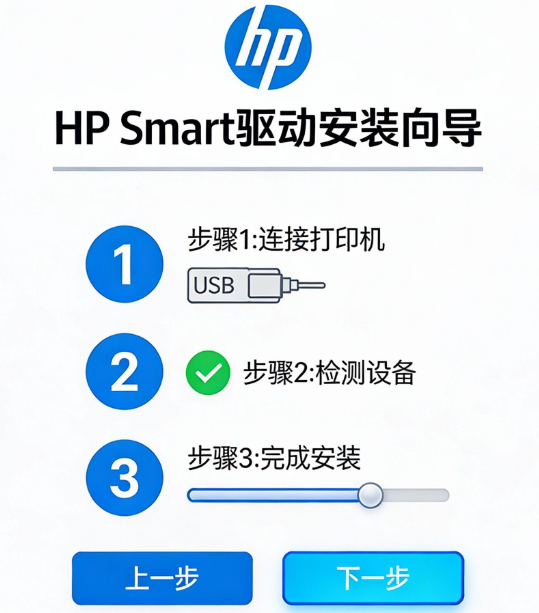
一、打印机驱动的作用与核心价值
打印机驱动程序不仅是识别设备的凭证,更是性能优化的核心。正确安装驱动可以确保系统与硬件的完美兼容,提供诸如双面打印、高分辨率渲染及墨水余量监控等高级选项。针对**惠普打印机驱动兼容问题**,及时更新至最新版本能有效修复系统漏洞,显著提升办公效率并延长设备使用寿命。
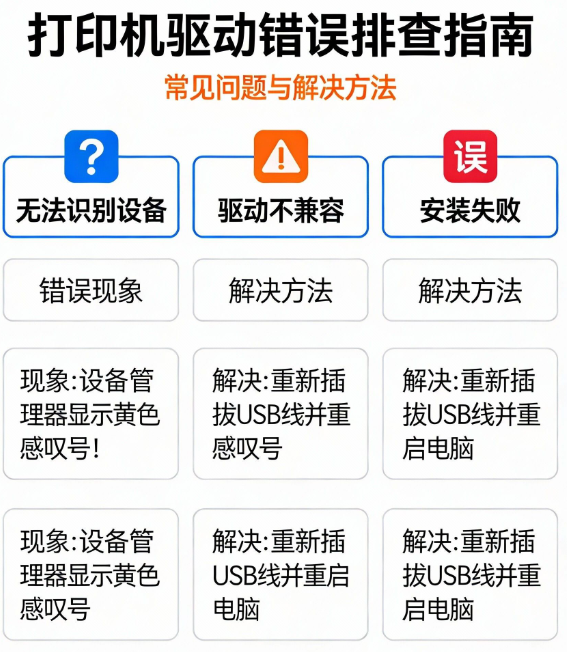
二、常见打印机驱动问题及深度解决方案
1. 打印机无法识别解决方法
当计算机提示“未发现设备”或无法识别USB连接时,请先检查线缆物理连接。若硬件正常,通常是驱动链路断裂。建议在设备管理器中查看状态,若图标带有黄色感叹号,应立即执行**打印机驱动更新步骤**。您可以尝试通过【**驱动大师**】的一键检测功能,自动匹配最稳定的官方驱动版本,省去手动寻找型号的烦恼。
2. 打印质量差或出现乱码修复
输出文档显示为乱码通常源于打印描述语言(PCL或PostScript)解析错误。掌握**打印机乱码修复技巧**的关键在于重新配置驱动协议。请进入打印机属性,确保设置中的数据格式与驱动版本匹配。此外,定期清理打印机喷头并检查耗材状态,是保障输出清晰度的基础。
3. 驱动安装失败及其报错解决
安装进程中断多由杀毒软件拦截或系统权限不足引起。在执行**打印机驱动下载安装**前,建议暂时关闭防火墙。若系统报错提示“INF文件损坏”,说明当前环境存在残留文件,需彻底执行**打印机驱动卸载方法**后,再以管理员身份重新运行安装包。
4. 打印机脱机解决办法
针对网络打印机常出现的“脱机”状态,应优先确认网络连接稳定性。在打印队列设置中,务必取消勾选“脱机使用打印机”选项。若问题依旧,通常涉及底层IP变动,需通过重新映射端口来完成**打印机脱机解决办法**的最终配置。
遇到打印机驱动难题?让【驱动大师】来帮您!
如果您在打印机驱动安装或使用过程中遇到**打印机驱动错误代码解析**困难,或无法自行解决硬件无响应,不妨尝试【**驱动大师**】的远程服务。我们的专业技术团队将通过远程协助,为您快速诊断并解决驱动及系统冲突,确保您的办公设备即刻恢复正常工作。
借助【**驱动大师**】软件远程服务,如果上述方法无法彻底解决惠普打印机驱动相关问题,可以使用【**驱动大师**】的远程优化服务,由专业工程师帮助清理系统垃圾、优化启动项、转移系统缓存文件,并在此过程中检测并修复网卡、显卡、蓝牙、声卡等驱动问题,确保电脑性能恢复到最佳状态。


