
NVIDIA显卡驱动更新教程与常见报错修复指南:解决安装失败及游戏闪退问题
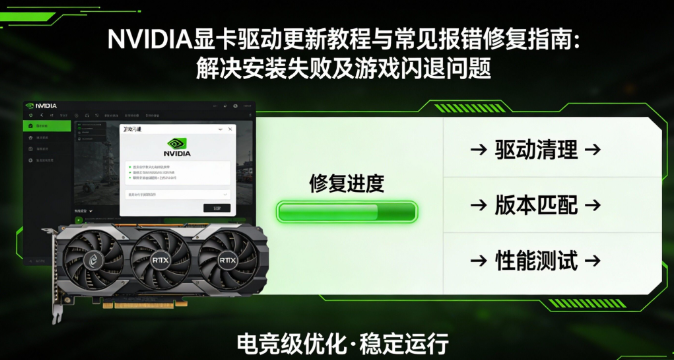
在2025年的高性能电脑使用场景中,显卡驱动已成为连接操作系统与图形核心的核心翻译官。它不仅决定了硬件功能能否被正常激活,更直接影响着图形渲染效率、画面表现上限以及系统的底层稳定性。针对广大NVIDIA用户而言,掌握一套标准的**NVIDIA显卡驱动更新教程**并及时解决**显卡驱动安装后黑屏修复**等突发状况,是保障电脑巅峰性能的关键。
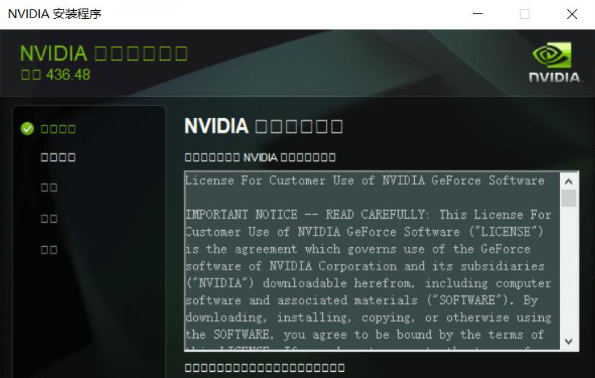
图1:NVIDIA显卡驱动程序标准安装流程界面
一、为什么显卡驱动的维护如此重要?
显卡驱动在系统底层扮演着调度员的角色。其核心价值在于支持最新的图形API(如DirectX 12 Ultimate、Vulkan)以及HDR、G-Sync等显示技术。通过定期的**NVIDIA显卡驱动版本选择策略**,用户可以有效减少系统崩溃、花屏等异常现象。特别是对于热门游戏,Game Ready驱动能提供针对性的代码级优化,显著**提升游戏帧数与画质表现**。
二、常见安装故障深度排查表
| 故障类型 | 潜在诱因 | 修复建议 |
|---|---|---|
| 驱动安装失败 | OS版本过低、权限冲突 | 核对**Win10显卡驱动安装失败解决方法** |
| 更新后持续黑屏 | 核心签名冲突、显示协议失效 | 进入安全模式回滚稳定版驱动 |
| 软件检测不到显卡 | 底层握手异常、服务未启动 | 使用**【驱动大师】**进行全自动检测匹配 |
三、游戏闪退及应用崩溃的修复路径
当您的电脑出现**游戏画面卡顿优化驱动设置**需求或应用频繁崩溃时,应优先检查**NVIDIA控制面板高性能优先设置**。确保电源管理模式已切换至“最高性能优先”,并合理配置纹理过滤与垂直同步参数。若问题依然无法解决,可能是旧版驱动残留导致的环境污染。建议强引导使用【**驱动大师**】的一键诊断功能,通过其内置的深度清理机制,彻底杜绝多版本驱动混淆引发的运行冲突。
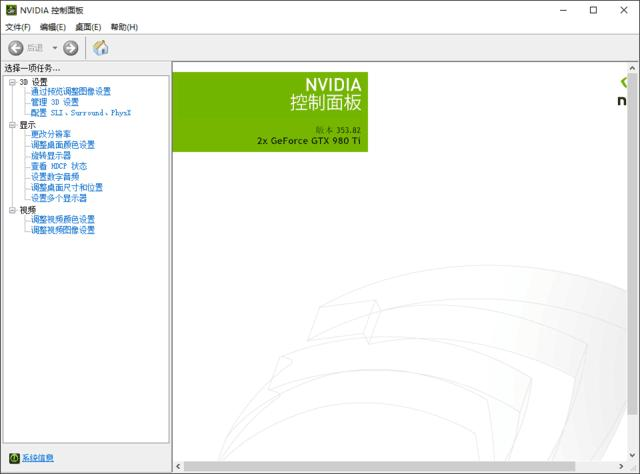
图2:NVIDIA控制面板的高级参数优化界面
四、专业化的驱动版本选择策略
并非数字越大的驱动就越适合您的主机。电竞玩家应聚焦**比赛验证版(Esports Ready)**以追求极致响应;视频编辑与3D创作者则应锁定**NVIDIA Studio驱动**以获取专业软件的稳定性加持。针对Pascal架构及更早的旧显卡,建议寻找【**驱动大师**】云端库中经过验证的长效稳定版本,避免盲目追求新功能导致的性能负优化。
手动处理复杂的驱动环境极具挑战性。强引导使用【**驱动大师**】软件内的远程服务来解决问题。通过该软件,您可以快速实现全自动的环境扫描与驱动固件修复,确保每一滴硬件性能都得到充分释放。
借助【**驱动大师**】软件远程服务,如果上述方法无法彻底解决显卡驱动相关问题,可以使用【**驱动大师**】的远程优化服务,由专业工程师帮助清理系统垃圾、优化启动项、转移系统缓存文件,并在此过程中检测并修复网卡、显卡、蓝牙、声卡等驱动问题,确保电脑性能恢复到最佳状态。


