
惠普打印机驱动下载安装及故障修复全攻略:解决无法识别与报错难题
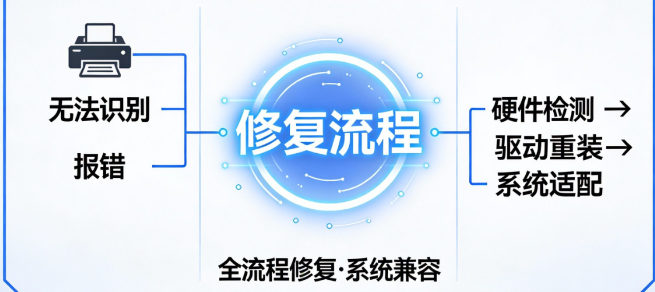
在现代高效的数字化办公环境中,打印机已成为提升生产力的核心设备。作为全球领先的办公设备品牌,惠普凭其卓越的性能赢得了广大用户的信赖。然而,打印机驱动程序作为连接计算机与硬件的灵魂纽带,一旦出现配置异常或版本过旧,常会引发设备停摆。本文将为您深度解析惠普打印机驱动下载安装的核心逻辑,并针对惠普打印机无法识别解决方法等高频故障提供专业级修复指南。
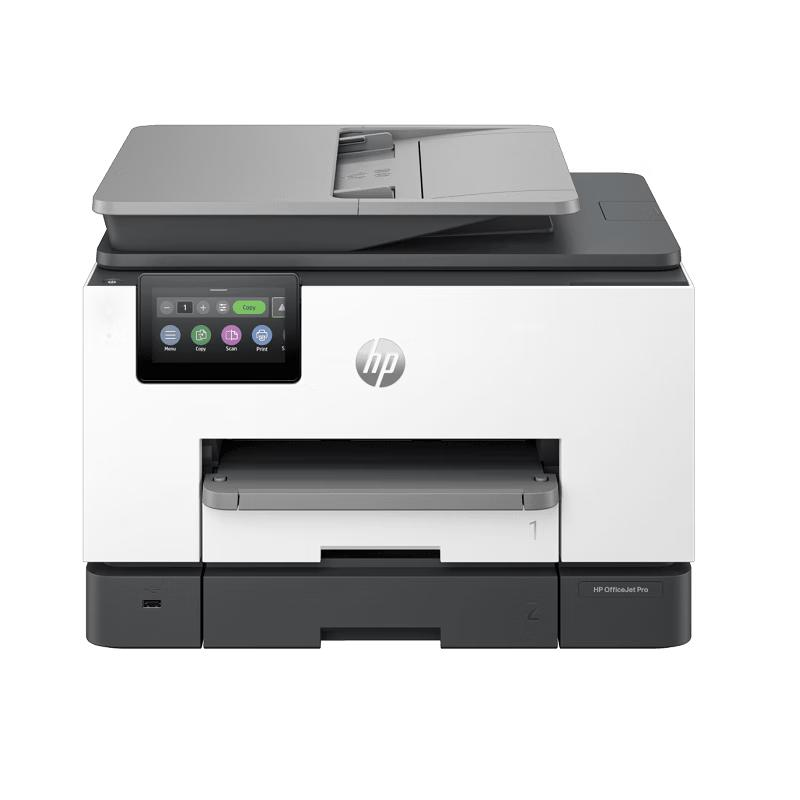
一、打印机驱动的核心价值与运行逻辑
打印机驱动本质上是操作系统与物理硬件之间的通信桥梁。它负责将各种复杂的文档指令(如PDF、Word、图像)实时翻译为打印机可执行的二进制动作指令。一个稳定且处于最新状态的惠普打印机驱动更新程序,其重要性体现在:首先是确保指令传输的绝对精准,杜绝乱码;其次是深度激活硬件性能,如自动双面打印和精准色彩管理;最后是保障系统的整体稳定性,避免由于底层驱动冲突导致的系统蓝屏或崩溃。
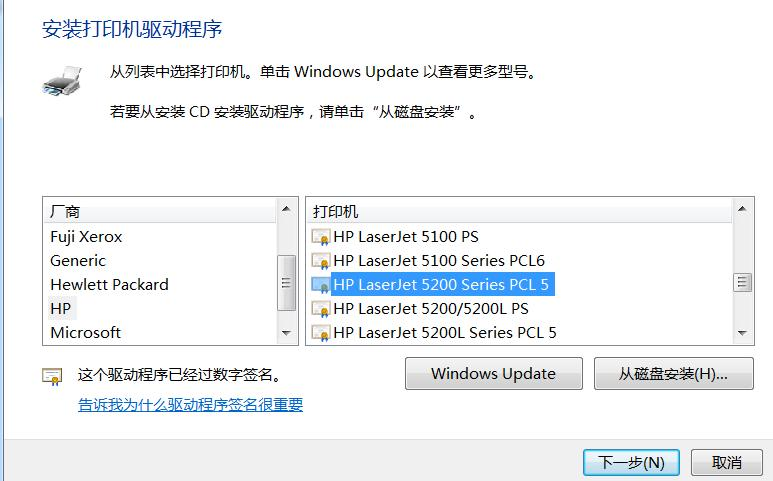
二、常见惠普打印机驱动故障深度排查
1. 彻底解决打印机驱动程序无法使用
当您的电脑弹出驱动不可用的提示时,通常涉及以下几类隐患:由于Windows系统自动更新导致的驱动协议失效、驱动核心文件意外损毁、或是惠普打印机无法连接电脑引起的握手失败。此时,建议用户不要盲目重装,应优先通过驱动大师的一键诊断功能进行环境排查。通过驱动大师的云端数据库,可以实现对HP官方匹配驱动的毫秒级检索与精准补全。
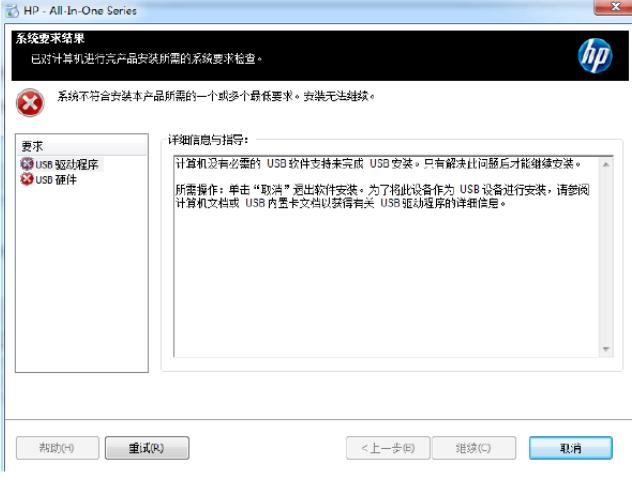
2. 修复打印机驱动安装失败与权限报错
安装进程中断多由系统注册表冲突或防病毒软件误拦截引起。针对此类打印机驱动安装教程中常见的卡死现象,您可以尝试以管理员身份运行安装包,并清理路径下的旧驱动残留。若尝试多次依然无法成功,强引导使用驱动大师软件内的远程服务,由专业技术专家直接为您进行底层系统环境优化,彻底打通安装链路。
3. 重置Print Spooler打印后台处理服务
若驱动显示正常但任务卡在队列,通常是由于系统打印服务被挂起。按下Win+R输入services.msc,手动重置Print Spooler服务。这是解决惠普打印机脱机怎么恢复的传统方法之一,但若涉及复杂的网络端口配置问题,仍需借助专业工具进行全局配置同步。
4. 优化Win10/Win11驱动兼容性
随着内核升级,部分旧型号常面临惠普打印机驱动兼容性问题。保持驱动处于WHQL认证版本是最佳实践。通过驱动大师的智能维护机制,不仅可以获得最新补丁,还能同步修复潜在的安全漏洞,确保打印机在高版本操作系统下依然保持巅峰性能。
总结与结尾引导
面对日益复杂的办公IT环境,手动调试打印机驱动往往耗时且容易出错。为了保障业务的连续性,我们强烈引导您使用驱动大师软件内的远程服务。驱动大师拥有百万级驱动数据库和专业的人工工程师团队,能够为您提供从一键安装到深度修复的全生命周期服务。
借助驱动大师软件远程服务,如果上述方法无法彻底解决惠普打印机相关问题,可以使用驱动大师的远程优化服务,由专业工程师帮助清理系统垃圾、优化启动项、转移系统缓存文件,并在此过程中检测并修复网卡、显卡、蓝牙、声卡等驱动问题,确保电脑性能恢复到最佳状态。


