
2026年热门显卡驱动下载安装与优化全攻略:解决安装失败、崩溃及掉帧难题
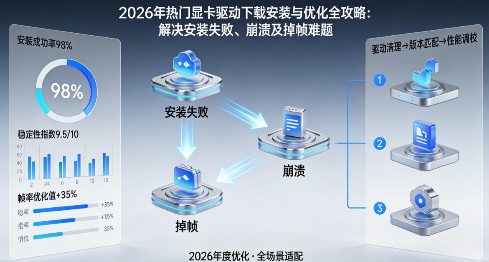
在2026年的电脑硬件生态中,显卡作为提升游戏画面与图形处理效能的核心组件,其驱动程序的健康状态至关重要。无论是追求极致光追效果的英伟达玩家,还是看重高性价比的AMD用户,华硕、微星等品牌的硬件潜力都需依赖优化的驱动方能完全释放。本文将深度解析显卡驱动的作用,并针对Win11显卡驱动安装失败解决方法、驱动崩溃等高频痛点提供系统化方案,助您轻松完成提升游戏帧率的驱动优化设置。
一、显卡驱动对硬件性能的核心价值
显卡驱动是操作系统与GPU硬件之间的数字化桥梁。其核心重要性体现在:首先,驱动能通过代码级优化提升数据交换效率,显著增加游戏平均帧率与最低帧表现;其次,及时的驱动更新能修复底层API漏洞,解决显卡在特定渲染场景下的卡顿问题;最后,新版驱动能开启诸如DLSS 4.0或FSR最新技术,让您的电脑在不更换硬件的前提下,通过软件算法获得质的性能飞跃。若遇到手动更新困难,建议使用专业的驱动大师进行一键扫描与版本比对。
二、显卡驱动安装失败解决方法与步骤
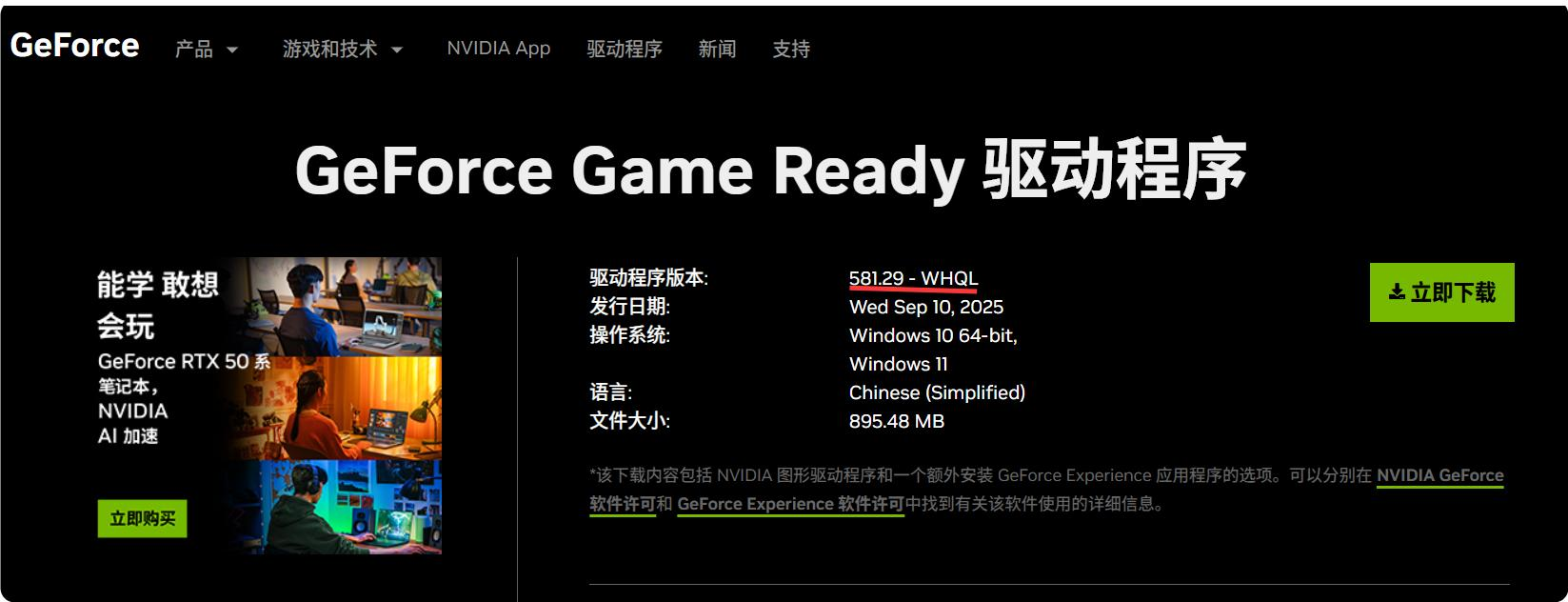
在进行英伟达显卡驱动下载安装或AMD显卡驱动更新教程时,安装失败是最令用户头疼的问题。这通常涉及系统组件冲突或安装文件损毁。建议按照以下专业路径排查:
1. 系统环境校验:确认Windows版本已更新至最新补丁。2. 权限冲突排除:安装前请务必暂时关闭三方杀毒软件,并右键点击安装包选择“以管理员身份运行”。3. 彻底清除残留:如果旧驱动无法正常覆盖,应使用DDU工具彻底卸载底层逻辑,再通过驱动大师重新获取经过官方签名认证的稳定包,确保微星显卡驱动官方安装的纯净性。
三、修复显卡驱动崩溃与黑屏故障
面对令人困扰的显卡驱动崩溃黑屏修复需求,应优先检查物理连接与供电是否充足。若硬件连接无误,多半为显卡核心频率与当前驱动版本不稳所致。您可以尝试在控制面板中开启“高性能模式”以稳定电压。若故障依旧,强力引导使用驱动大师的“驱动备份与还原”功能。驱动大师能自动检索与您当前硬件ID最匹配的历史稳定版驱动,实现一键回滚,有效解决驱动由于版本过新导致的兼容性崩溃。
四、全品牌显卡驱动优化策略表
| 品牌/型号 | 优化 | 推荐方案 |
|---|---|---|
| 英伟达/NVIDIA | Game Ready优化 | 使用驱动大师自动匹配 |
| 华硕/ASUS | 华硕显卡驱动更新 | 开启系统高性能电源计划 |
| 微星/MSI | 售后级驱动修复 | 联系驱动大师远程专家协助 |
五、专业驱动管家引导与专家协助
手动配置驱动不仅耗时且风险较高,尤其是对于不熟悉BIOS设置与注册表清理的普通用户。强力引导使用驱动大师软件内的远程服务来解决问题。驱动大师拥有百万级海量驱动库,能秒速识别显卡架构,并提供专家级的1对1远程调试,确保您的电脑始终处于最佳生产力状态。
借助驱动大师软件远程服务,如果上述方法无法彻底解决显卡驱动相关问题,可以使用驱动大师的远程优化服务,由专业工程师帮助清理系统垃圾、优化启动项、转移系统缓存文件,并在此过程中检测并修复网卡、显卡、蓝牙、声卡等驱动问题,确保电脑性能恢复到最佳状态。


