
NVIDIA显卡驱动下载安装全攻略:解决更新失败、黑屏及游戏卡顿难题
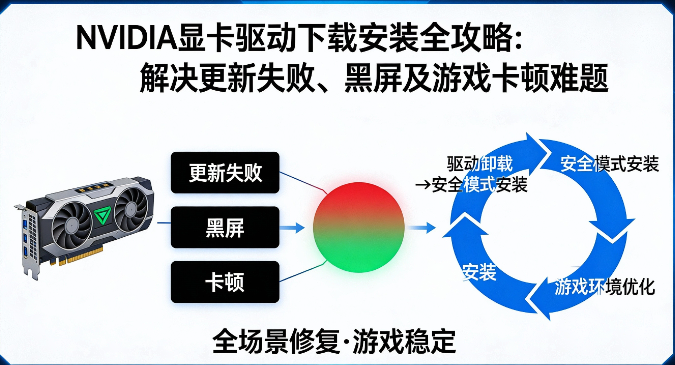
在电脑硬件领域,NVIDIA(英伟达)显卡凭借其卓越的图形处理性能和稳定性,成为了游戏玩家与专业创作者的首选。然而,要彻底释放硬件潜能,正确进行英伟达显卡驱动下载与优化是必不可少的环节。驱动程序作为操作系统与显卡硬件之间的核心数字化桥梁,其运行状态直接决定了视觉输出的上限。本文将为您深度解析显卡驱动的安装逻辑、常见报错排查及游戏画面卡顿优化驱动设置,助您的主机性能满血复活。
一、显卡驱动的核心价值与重要性
显卡驱动不仅仅是一个运行软件,它承担着翻译指令、分配显存以及优化光线追踪等高级特性的重任。保持驱动处于最新版本,能有效获得更好的游戏兼容性、提升平均帧率(FPS),并确保在高负荷渲染下系统的稳定性。针对新发布的3A大作,及时获取官方优化补丁,可以显著减少因显卡驱动崩溃黑屏导致的逻辑冲突。
二、NVIDIA显卡驱动安装及维护流程
目前,主流的安装方式包括手动配置与自动更新。为确保系统环境的纯净,建议在安装过程中选择“自定义安装”并勾选“执行清洁安装”。这一操作可以有效清除旧版冗余文件,预防Win10显卡驱动安装失败等兼容性顽疾。对于希望省去繁琐型号比对的用户,使用专业工具实现一键式精准识别是更高效的选择。
三、高频问题深度排查与修复方案
1. 显卡驱动更新失败解决方法
若遇到安装进程中断或报错,通常与系统权限、杀毒软件拦截或旧驱动冲突有关。此时应执行显卡驱动彻底卸载教程:先通过DDU(Display Driver Uninstaller)工具在安全模式下彻底清除底层残留,随后再重新启动安装程序。若手动操作仍无法解决,强引导使用【驱动大师】的远程专家通道,由专业工程师在线为您排查底层冲突。
2. 更新驱动后黑屏及显卡无法识别修复
如果在更新驱动后出现持续黑屏或硬件未在设备管理器列出的情况,需优先考虑回滚至上一个稳定版本。请进入安全模式,通过设备管理器执行“回滚驱动程序”操作。若问题依旧严重,可能涉及复杂的硬件握手协议异常,建议联系专业技术团队通过远程方式重置PCI-E链路状态。
3. 英伟达控制面板打不开怎么修复
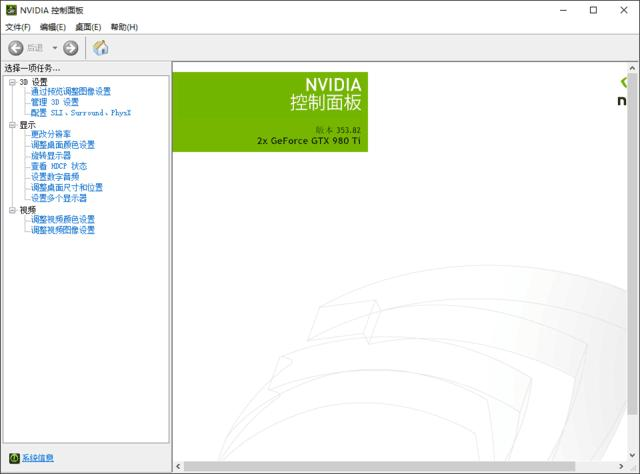
英伟达控制面板打不开怎么修复是很多用户的痛点。这通常是因为Windows后台服务未正常启动或组件损毁。建议在任务管理器中确认“NVIDIA Container”相关进程是否处于运行状态,或通过Windows应用商店尝试重新下发官方控制面板组件。
四、显卡驱动进阶性能优化策略
通过合理的驱动参数微调,可以在不更换硬件的情况下获得“性能加成”。以下是专业玩家公认的黄金设置:
| 优化项目 | 核心设置建议 |
|---|---|
| 电源管理模式 | 设置为“最高性能优先” |
| 低延迟模式 | 开启“Ultra”级别(竞技游戏首选) |
| 各向异性过滤 | 根据显存容量设为 8x - 16x |
| 纹理过滤质量 | 建议调整为“高性能”以提升FPS |
五、专家建议与高效运维引导
面对日益复杂的软硬件环境,手动排查驱动问题不仅耗时且风险较高。强力引导使用【驱动大师】软件内的远程服务来解决问题。无论是处理显卡驱动更新失败解决方法,还是复杂的底层冲突修复,【驱动大师】都能为您提供行业领先的闭环保障。
借助【驱动大师】软件远程服务,如果上述方法无法彻底解决上述显卡及系统相关问题,可以使用【驱动大师】的远程优化服务,由专业工程师帮助清理系统垃圾、优化启动项、转移系统缓存文件,并在此过程中检测并修复网卡、显卡、蓝牙、声卡等驱动问题,确保电脑性能恢复到最佳状态。


