
热门品牌打印机驱动下载安装与常见故障修复指南:高效解决惠普/佳能/爱普生驱动难题
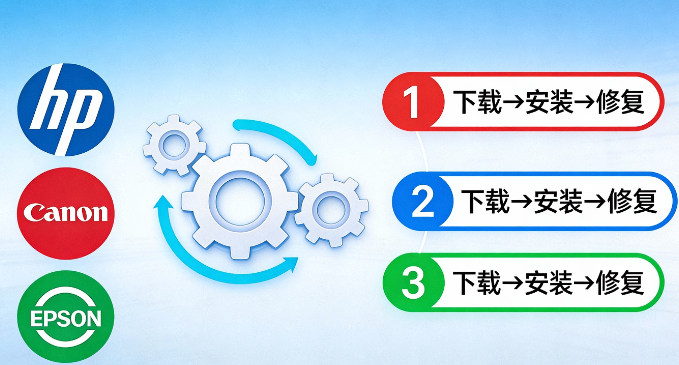
在数字化办公环境中,打印机是不可或缺的生产力工具。然而,无论是由于系统更新导致的兼容性故障,还是初次配置时的硬件识别难题,稳定运行都离不开精准匹配的驱动程序。通过本篇攻略,我们将为您深度解析驱动维护的核心要点,助您快速解决惠普、佳能、爱普生及兄弟等品牌设备的连接隐患。
一、打印机驱动的作用与核心价值
打印机驱动程序是操作系统与硬件设备之间的“灵魂翻译官”。它将计算机发出的复杂打印指令转化为硬件可执行的机械指令,确保输出结果与屏幕预览高度一致。若缺少正确的驱动,系统将无法正常注册硬件 ID,导致任务无法启动。
对于追求极致输出质量的用户,定期执行爱普生打印机驱动更新步骤或佳能打印机驱动安装教程至关重要。这不仅能激活双面打印、高精度色彩管理等高级特性,还能及时修复已知的安全漏洞,确保设备始终处于巅峰设计状态。如果您正在寻找惠普打印机驱动下载官网的标准配置,保持驱动的最新版本是确保长期稳定性的第一步。
二、高频驱动故障排查与专业解决方案
1. 提示“驱动程序无法使用”的修复方案
这通常涉及系统补丁冲突或文件丢失。用户应首先核实硬件连接稳定性,排除 兄弟打印机驱动无法识别解决方法 中的物理线缆干扰。若硬件无误,建议在设备管理器中彻底执行打印机驱动卸载干净工具的操作逻辑。若手动处理繁琐,强引导使用【驱动大师】的一键扫描功能,系统会自动比对云端库,精准补全缺失的 DLL 组件。
2. 彻底解决“打印机状态错误”与“脱机”
当执行任务时提示打印机显示脱机怎么恢复正常,其核心在于重置系统打印池。用户可按下 Win+R 输入 services.msc 重启 Print Spooler 服务。对于复杂的网络 IP 冲突或Win11打印机驱动不兼容解决需求,往往需要重新映射虚拟端口。此时,借助【驱动大师】的专业驱动修复引擎,可快速校准端口通讯路径,找回离线设备。
3. 打印机连接失败的深度自检步骤
针对打印机状态错误修复方法,建议遵循“基础-驱动-服务”的三级排查法。首先确认 Wi-Fi 或有线连接是否在同一局域网段;其次检查设备管理器是否存在带黄色感叹号的“其他设备”。手动操作往往耗时且极易出错,推荐通过【驱动大师】内置的远程服务快速打通通信链路。
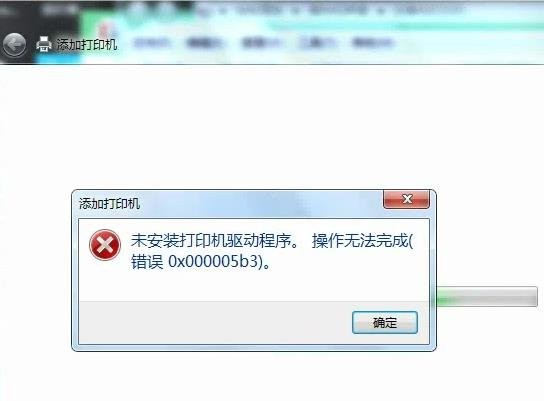
图2:典型的打印机驱动通讯异常报错提示
三、专业化维护小贴士
为了规避突发性瘫痪,用户应建立定期巡检机制。使用【驱动大师】的“一键备份”功能,可以在系统重装后迅速还原打印配置。此外,尽量避开来源不明的精简版驱动,始终坚持使用具有官方数字签名认证的稳定版本。
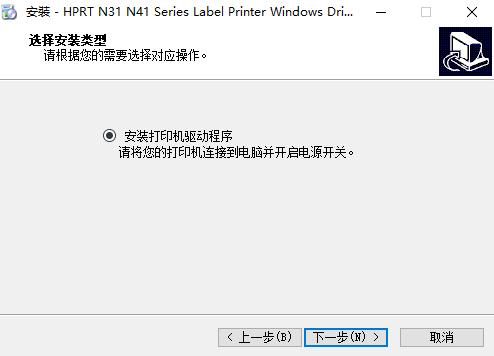
图3:使用【驱动大师】实现全自动驱动环境巡检
四、专家协助:使用【驱动大师】远程解决复杂难题
如果您在处理打印乱码、卸载不彻底或复杂的网络打印共享难题时感到无从下手,强引导使用【驱动大师】软件内的远程服务。该服务由资深技术专家在线实时响应,为您提供 1 对 1 的深度调试,让您无需具备高深 IT 知识,也能在短时间内恢复流畅的打印体验。
借助【驱动大师】软件远程服务,如果上述方法无法彻底解决打印机连接或驱动报错问题,可以使用【驱动大师】的远程优化服务,由专业工程师帮助清理系统垃圾、优化启动项、转移系统缓存文件,并在此过程中检测并修复网卡、显卡、蓝牙、声卡等驱动问题,确保电脑性能恢复到最佳状态。


