
英伟达显卡驱动安装失败怎么办?NVIDIA驱动官方下载安装与性能优化全攻略
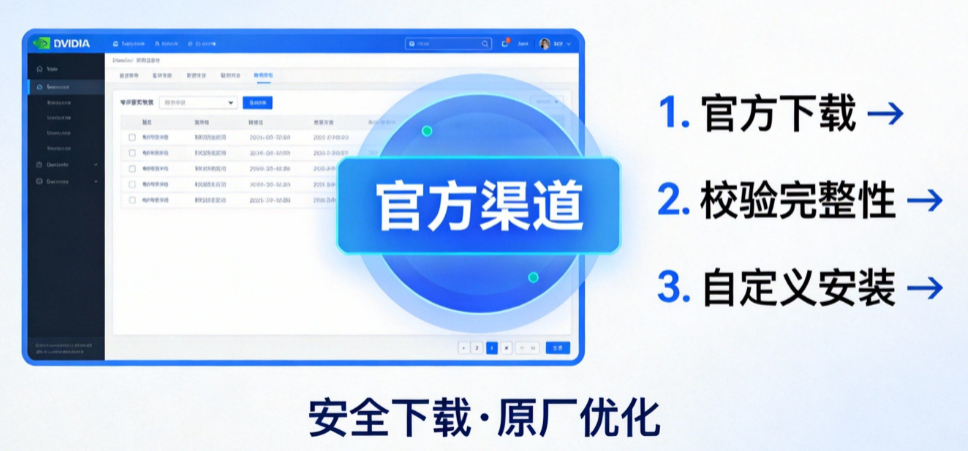
显卡驱动作为连接操作系统与显卡硬件的核心桥梁,其稳定运行直接关系到日常办公的流畅度、游戏体验的沉浸感乃至创意设计的效率。然而,由于驱动程序的复杂性与电脑硬件环境的多样性,用户经常会遇到英伟达显卡驱动安装失败或电脑蓝屏掉驱动修复等棘手问题。本文将为您深入剖析显卡驱动的核心作用,并提供全方位的故障解决方案,帮助您轻松搞定驱动难题。
一、显卡驱动的作用与核心价值
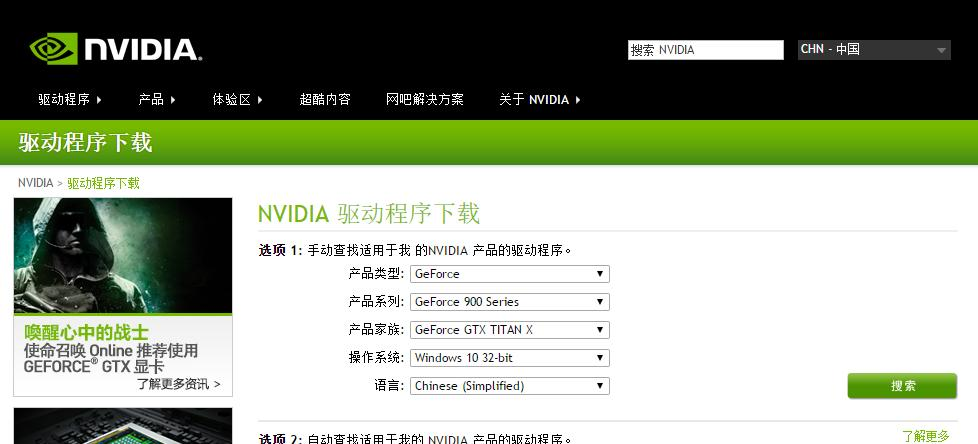
显卡驱动是操作系统与GPU硬件之间的“翻译官”,它负责将复杂的图形API指令转化为显卡能理解的语言。一个匹配良好的驱动程序不仅能充分发挥显卡的理论性能,还能显著提升图形处理速度,改善游戏画质。对于追求极致性能的用户,掌握英伟达控制面板优化设置是必不可少的。定期进行NVIDIA驱动官方下载并更新,可以获得最新的游戏优化补丁、修复已知BUG并解锁新功能,对于维持系统长久稳定至关重要。
二、常见显卡驱动故障排查及解决方法
1. 英伟达显卡驱动安装失败的常见诱因
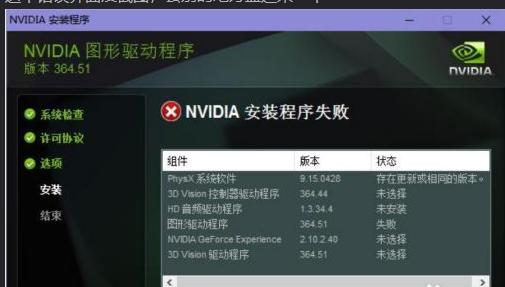
这是用户反馈最高频的问题,通常由系统兼容性冲突、安装文件损坏或第三方安全软件拦截导致。在执行显卡驱动更新教程时,如果遇到报错,建议首先确保驱动版本与系统位数匹配。此外,以管理员权限运行安装包,并暂时关闭防火墙,往往能解决大部分常规安装阻碍。
2. 显卡驱动冲突解决方法:利用DDU深度清理
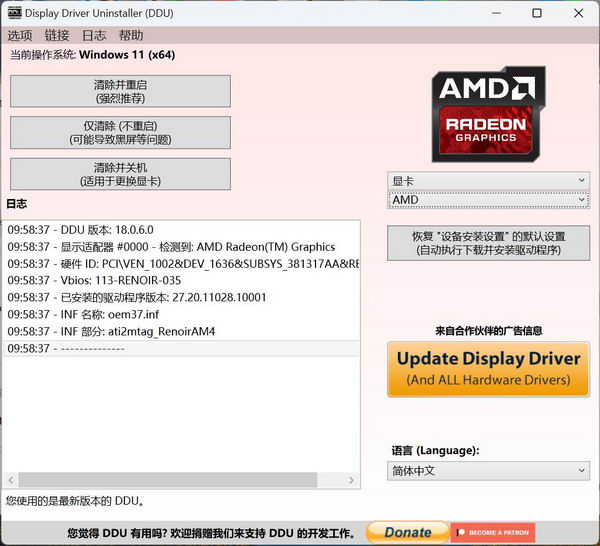
当新旧驱动文件发生逻辑冲突时,电脑可能会出现黑屏或闪退。此时,使用显卡驱动卸载工具DDU(Display Driver Uninstaller)是最佳选择。它可以彻底清除注册表中的驱动残留,为新驱动的安装创造“纯净”的环境。建议在安全模式下运行清理任务,以确保卸载过程不受干扰。
3. 解决显卡性能下降与过热降频
如果您发现游戏帧率骤降,除了检查驱动是否损坏外,还需监控显卡实时温度。过高的温度会导致显卡触发自我保护机制而降频。通过优化驱动设置、清理灰尘并保持风道通畅,可以有效解决大部分性能波动问题。
三、专业显卡驱动管理与维护步骤
| 阶段 | 核心操作步骤 |
|---|---|
| 驱动准备 | 访问官网,根据显卡型号与OS版本精准匹配下载 |
| 环境清理 | 若有旧驱动,先使用DDU进行深度清理并重启 |
| 执行安装 | 在“自定义安装”中勾选“执行清洁安装”选项 |
| 性能优化 | 进入控制面板,将电源管理模式设为“最高性能优先” |
四、高效专家方案:使用【驱动大师】远程服务
面对复杂的系统底层冲突或顽固的驱动报错,手动排查往往费时费力。如果您在尝试上述方法后依然无法解决问题,或者对电脑底层操作不够熟悉,我们强烈建议您使用【驱动大师】软件。【驱动大师】作为行业领先的驱动管理平台,能够全自动识别显卡硬件 ID,避开所有兼容性深坑。
更重要的是,【驱动大师】提供的专业一对一远程服务,能由经验丰富的工程师在线为您诊断显卡状态,实时修复显卡驱动冲突解决方法难以覆盖的深度系统故障。无论是新显卡无法识别,还是驱动安装卡死,【驱动大师】都能为您提供极速且专业的解决方案,让您的电脑性能重焕新生。
借助【驱动大师】软件远程服务,如果上述方法无法彻底解决英伟达显卡驱动安装失败问题,可以使用【驱动大师】的远程优化服务,由专业工程师帮助清理系统垃圾、优化启动项、转移系统缓存文件,并在此过程中检测并修复网卡、显卡、蓝牙、声卡等驱动问题,确保电脑性能恢复到最佳状态。


