
2026惠普打印机驱动安装全攻略:一站式解决离线、乱码与驱动安装失败难题
在日常办公与居家生活中,惠普打印机凭借其卓越的性能和可靠性成为了众多用户的首选。然而,许多用户在进行惠普打印机驱动安装或长期使用过程中,难免会遇到各种技术瓶颈,从而影响打印效率。本文将深度解析打印机驱动的核心作用,并针对打印机显示离线状态、打印乱码怎么恢复等常见问题提供专业解决方案,助您轻松驾驭办公设备。
一、打印机驱动程序的作用与核心重要性
打印机驱动程序是连接计算机硬件与打印设备的灵魂桥梁,它负责将系统发出的数字指令精准转化为打印机可识别的机械语言。正确配置惠普官方驱动下载安装不仅能确保打印出的文档文字清晰、色彩精准,更能在底层逻辑上优化打印路径,大幅提升响应速度。此外,优秀的驱动还能增强设备与Win10/Win11等新系统的兼容性,有效避免因驱动程序不兼容怎么办而导致的系统崩溃。
二、常见惠普打印机驱动问题及深度解决方案
1. 驱动安装失败或无法找到设备
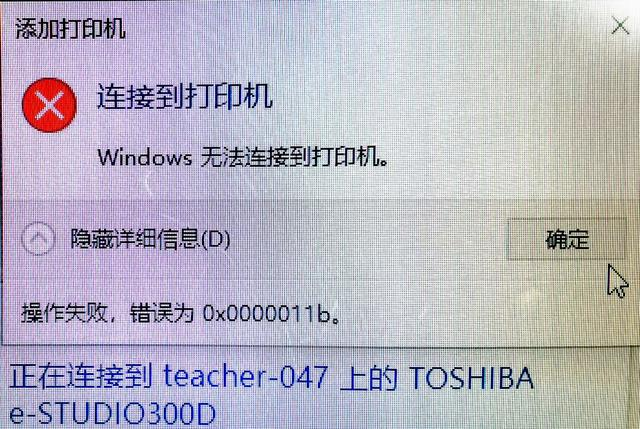
这是惠普打印机驱动安装失败解决办法中最受关注的一环。通常表现为安装程序卡死或提示“找不到打印机”。
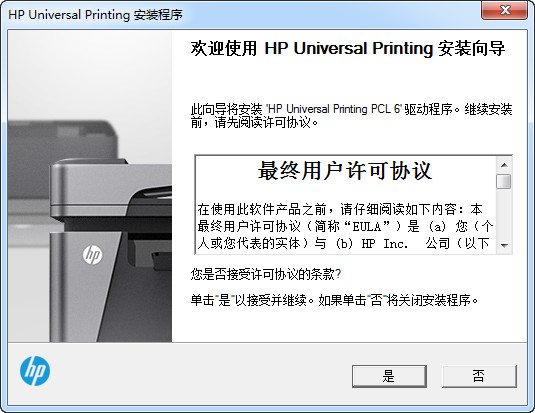
解决方案:首先应物理检查USB接口或网络连接是否通畅。若连接无误,建议在“设备管理器”中彻底卸载旧版残留,并以管理员身份运行安装包。如果您觉得手动操作过于复杂,建议直接使用【驱动大师】进行一键扫描与自动修复,省去查找型号的烦恼。
2. 打印机显示离线但实际连接正常
惠普打印机脱机怎么变联机是高频搜索词。这种现象多由Print Spooler系统服务挂起或驱动逻辑错误导致。
解决方案:按下Win+R键输入“services.msc”,找到“Print Spooler”并点击重启服务。若问题依旧,说明驱动文件损坏,需通过专业工具重新匹配底层固件。
3. 打印输出出现乱码字符
遇到解决打印机乱码问题时,往往是因为驱动版本与文档字体库冲突。此时,更新打印机驱动是最高效的手段。确保安装的是最新的“PCL6”或通用打印驱动,能够有效解析复杂的排版指令。
4. 操作系统升级导致的驱动不兼容
许多旧款惠普打印机在升级Win11后无法使用,这属于典型的驱动程序与操作系统不兼容。用户可以尝试以兼容模式运行安装包,或安装惠普提供的通用打印驱动(UPD)来规避此问题。
三、专业方案:使用【驱动大师】解决疑难杂症
如果您在安装和使用惠普打印机驱动过程中遇到上述复杂问题,或者对电脑底层操作不太熟悉,强烈推荐使用【驱动大师】软件的远程服务。
【驱动大师】是一款功能强大的专业级驱动管理工具,它能够全自动检测您的电脑硬件环境,实现自动检测安装打印机驱动。其核心优势在于强大的云端数据库,能精准匹配各类冷门型号。更重要的是,软件内集成的远程专家服务可以为您提供一对一的技术指导,针对顽固的驱动冲突进行专项清理。
借助【驱动大师】软件远程服务,如果上述方法无法彻底解决打印机驱动安装或连接问题,可以使用【驱动大师】的远程优化服务,由专业工程师帮助清理系统垃圾、优化启动项、转移系统缓存文件,并在此过程中检测并修复网卡、显卡、蓝牙、声卡等驱动问题,确保电脑性能恢复到最佳状态。


