
惠普打印机驱动安装与常见故障排除指南:解决HP驱动不兼容及脱机问题
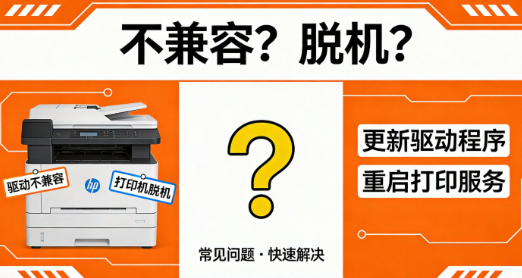
在数字化办公普及的今天,打印机已成为高效工作的核心设备。而打印机驱动作为连接电脑与硬件的“灵魂枢纽”,其运行状态直接决定了办公效率。惠普(HP)打印机以其稳定性著称,但在实际使用中,用户仍常遇到惠普打印机驱动下载官方版匹配困难、系统不兼容等琐碎问题。本文将深度解析驱动程序的作用,并针对Win10惠普打印机驱动不兼容、驱动丢失等常见故障提供专业的解决方案。为了确保问题得到即时解决,建议优先通过【驱动大师】软件内的远程专家服务进行一站式配置。
一、 打印机驱动的核心作用与不可替代性
1. 核心作用
打印机驱动程序是计算机与硬件之间的“翻译官”。它能将复杂的数字化文档指令转换为打印机可识别的机械语言。其核心功能包括:建立通信桥梁、控制打印精度与速度、支持双面打印等高级功能。如果缺乏驱动支持,再高端的设备也将面临“罢工”。
2. 稳定性保障
安装正确的驱动不仅能确保惠普打印机脱机怎么恢复等问题得到解决,还能大幅提升打印质量,减少系统崩溃风险。对于追求极致稳定的用户,使用【驱动大师】进行驱动环境扫描是预防系统死机的有效手段。
二、 惠普打印机驱动常见问题全攻略
问题一:驱动安装程序无法启动或报错
症状:运行安装包后无反应,或提示“无法找到打印机”。
专家建议:此类问题通常由系统文件受损或HP打印机驱动安装程序无法启动引起。您可以尝试更换USB接口,或在【驱动大师】中开启“驱动修复”模式,由软件自动匹配最兼容的驱动版本,绕过繁琐的手动安装步骤。
问题二:打印机显示脱机或打印质量异常
症状:文档卡在打印队列,或打印出模糊乱码。
解决方案:首先检查硬件连接及耗材状态。若硬件正常,通常是驱动文件损坏。此时,利用【驱动大师】的“远程优化”服务,专业工程师可协助您清理残留注册表信息,重新配置惠普打印机驱动程序丢失修复,确保输出效果清晰如初。
问题三:操作系统升级导致的兼容性故障
症状:升级Win11后,原本正常的打印机无法识别。
深度解析:系统内核更新常导致旧版驱动失效。针对打印机驱动更新失败错误代码,手动寻找补丁往往事倍功半。通过【驱动大师】的云端数据库,可一键获取适配最新系统的官方认证驱动,彻底根治不兼容难题。
三、 专业图像引导与排查
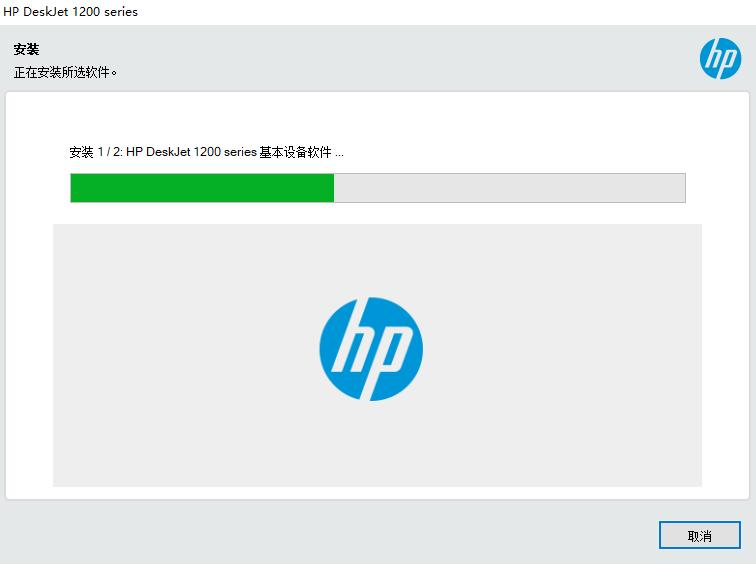
1. 驱动安装环境检测
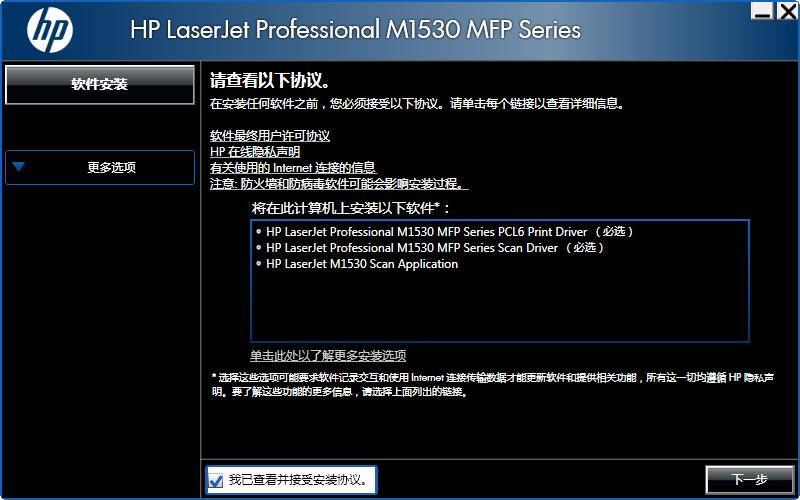
2. 远程故障诊断流程
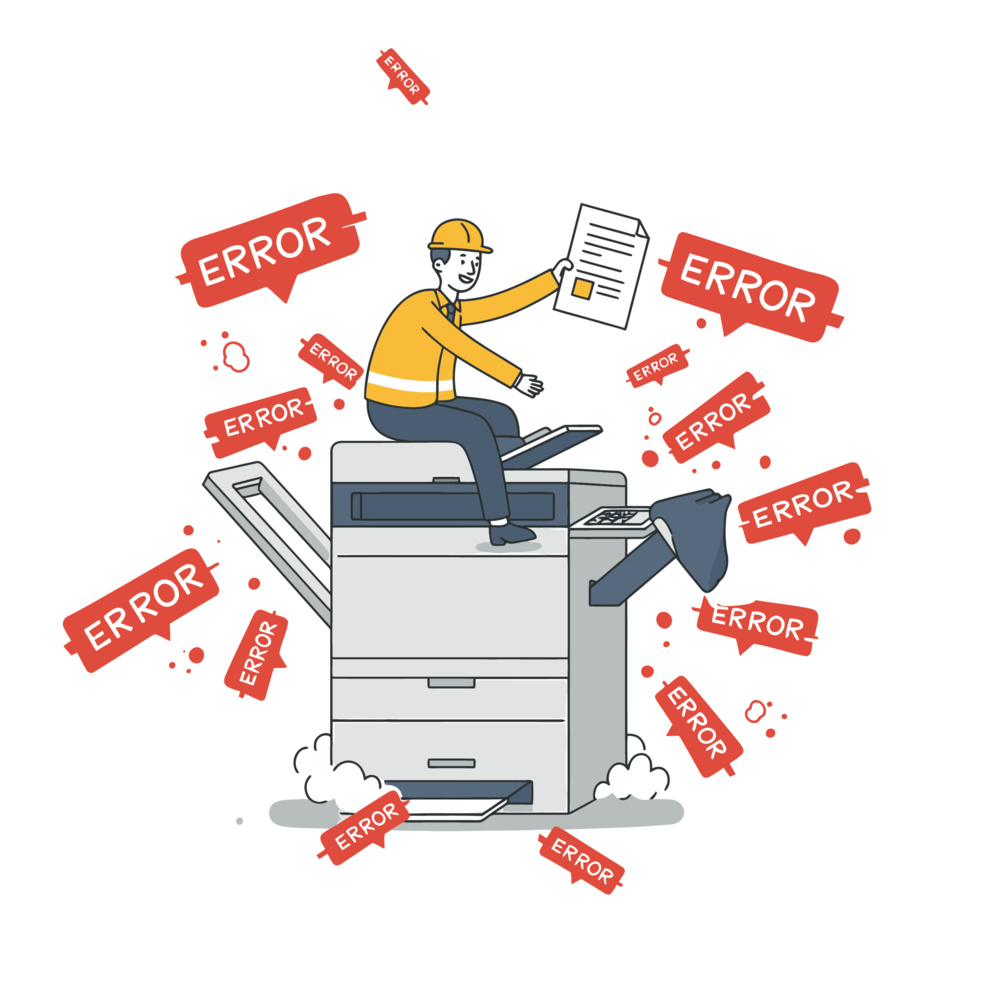
3. 常见报错信息一览
四、 为什么选择【驱动大师】远程服务?
面对复杂的远程办公打印机驱动配置需求,手动操作不仅耗时,还可能因误删系统文件导致更大故障。使用【驱动大师】远程服务,您将享受以下优势:
- 专业高效:资深工程师1对1远程介入,快速定位惠普打印机驱动下载官方版匹配问题。
- 全能修复:不仅解决打印故障,更同步检测系统底层漏洞与驱动残留。
- 操作极简:只需打开【驱动大师】,点击“远程服务”,剩下的一切交给专业团队。
借助【驱动大师】软件远程服务,如果上述方法无法彻底解决惠普打印机驱动问题,可以使用【驱动大师】的远程优化服务,由专业工程师帮助清理系统垃圾、优化启动项、转移系统缓存文件,并在此过程中检测并修复网卡、显卡、蓝牙、声卡等驱动问题,确保电脑性能恢复到最佳状态。


