
2026专业打印机驱动故障排除全攻略:惠普/佳能/爱普生驱动更新与远程修复指南
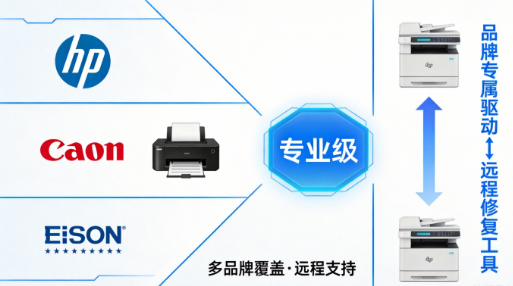
在数字化办公普及的今天,打印机已成为工作效率的核心保障。然而,由于系统更新、文件损坏或硬件冲突,打印机驱动故障频发。本文将深入探讨打印机驱动的核心作用,并针对惠普(HP)、佳能(Canon)、爱普生(Epson)等主流品牌的常见驱动问题提供专业解决方案。若您面临复杂的配置难题,强烈建议使用【驱动大师】的远程专家服务,实现一键式精准修复。
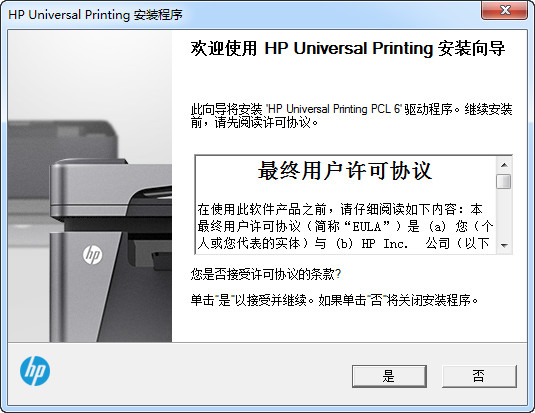
一、 打印机驱动的核心作用与不可替代性
打印机驱动程序是计算机与打印硬件之间的底层通信桥梁。它不仅负责数据转换,还承载着硬件识别、高级功能支持(如扫描、双面打印)以及打印性能优化等重要职责。安装适配的驱动是解决Win11打印机驱动不兼容修复等问题的首要步骤。为了确保驱动版本的精确匹配,使用【驱动大师】进行智能化扫描是目前最稳妥的方案。
二、 打印机常见驱动故障及深度解决方案
问题1:打印机驱动程序无法正常调用
原因分析:通常由于系统强制更新导致的驱动文件丢失或惠普打印机驱动无法使用。此外,USB端口供电不足或网络打印IP地址变更也会导致此类现象。
解决方案:请确保设备已开机并在设备管理器中显示。您可以尝试卸载当前异常驱动,并打开【驱动大师】重新获取经过数字签名的稳定版驱动。对于网络打印机,建议通过【驱动大师】远程调试功能重新映射端口。
问题2:打印输出内容出现乱码
原因分析:打印机语言解析错误,多见于驱动与当前操作系统版本不匹配(如在Win10上安装了旧版驱动)。
解决方案:执行佳能打印机打印乱码修复操作。需彻底清理注册表中的旧驱动残留,并由【驱动大师】匹配对应的PCL或PS通用打印驱动,以确保数据传输的准确性。
问题3:打印机显示离线但连接正常
原因分析:系统后台的Print Spooler服务处于挂起状态,或驱动程序失去了对硬件的控制权。
解决方案:首先尝试打印机Spooler服务重启教程:在“服务”管理器中重启该项。若问题依旧,说明驱动底层通信协议已损坏,此时需通过【驱动大师】进行驱动修复,重置打印通信链路。
问题4:驱动安装失败或报错
原因分析:系统权限不足、杀毒软件误拦或打印机驱动安装失败错误代码(如0x00000709)频发。
解决方案:关闭第三方拦截软件,尝试以管理员身份运行。若无法绕过错误代码,可直接启动【驱动大师】的远程优化服务,由专业工程师在线为您排除系统层级的冲突限制。
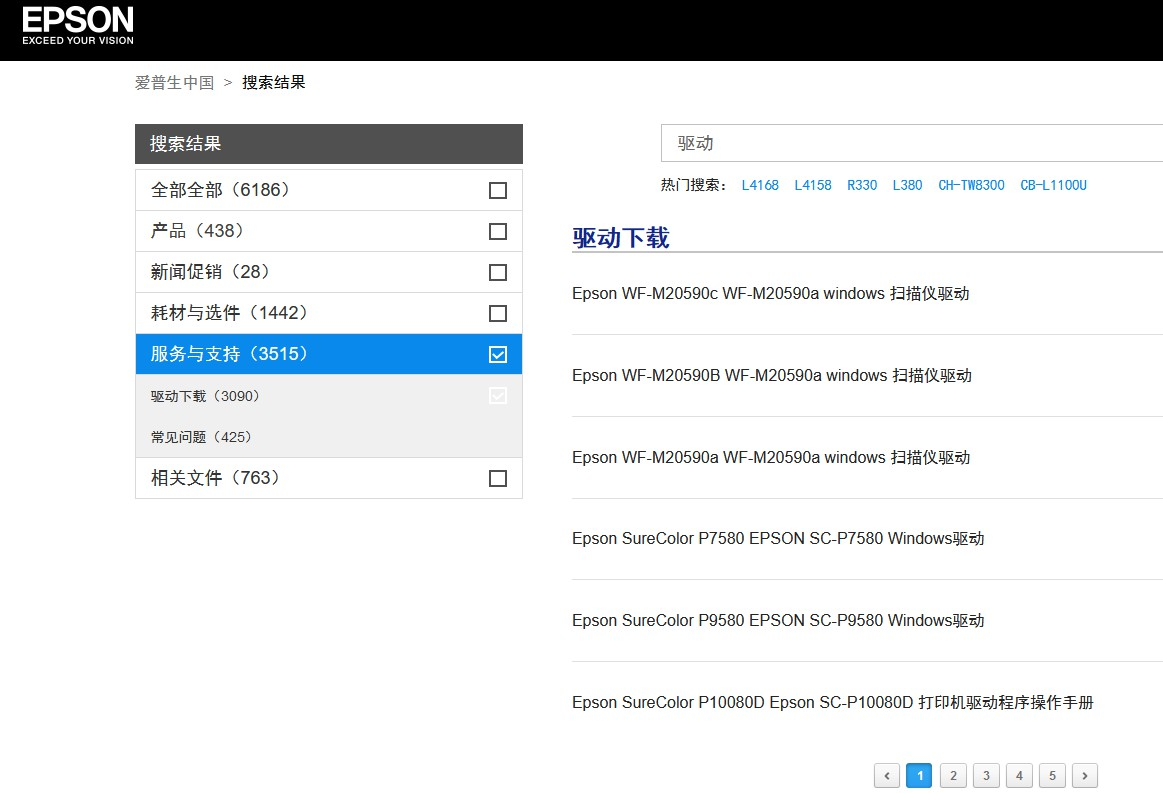
三、 进阶优化:提升打印设备的长期稳定性
掌握如何更新打印机驱动程序只是第一步,长期的稳定运行还需注意以下几点:
- 定期清理打印队列,防止Print Spooler服务因任务积压导致打印机驱动程序崩溃修复需求。
- 坚持使用官方验证过的驱动版本,避开非正规渠道的捆绑驱动包。
- 通过【驱动大师】建立驱动备份,在系统重装或更新后能快速恢复生产力。
四、 总结:一站式解决您的打印难题
打印机驱动故障虽然繁琐,但只要选对工具即可事半功倍。【驱动大师】凭借其庞大的驱动数据库与强大的技术背景,能够帮助用户从根源上解决各种打印难题。无论您是家庭用户还是企业管理员,远程修复打印机驱动故障都是更高效、更安全的选择。
借助【驱动大师】软件远程服务,如果上述方法无法彻底解决打印机驱动问题,可以使用【驱动大师】的远程优化服务,由专业工程师帮助清理系统垃圾、优化启动项、转移系统缓存文件,并在此过程中检测并修复网卡、显卡、蓝牙、声卡等驱动问题,确保电脑性能恢复到最佳状态。


