
惠普打印机驱动下载安装全攻略:解决安装失败、打印离线及Win11不兼容难题
在现代化办公环境中,打印机的高效运行是保障业务连续性的关键。而作为硬件与系统沟通的灵魂,打印机驱动程序的稳定性至关重要。许多用户在尝试惠普打印机驱动下载官网资源时,常会遇到版本匹配错误或安装环境冲突等逻辑难题。本文将深度解析驱动程序的核心作用,并针对常见的HP打印机驱动安装失败解决方法提供专业指导。若您在操作中遇到无法解决的疑难杂症,强烈建议使用【驱动大师】内置的远程专家服务,实现一键式精准修复。
一、 打印机驱动程序的核心作用与重要性
驱动程序本质上是操作系统的“翻译官”,它负责将复杂的文档指令解析为打印机可执行的精密机械动作。安装适配的惠普打印机驱动官方网程序,不仅能显著提升打印输出的图像锐度,还能有效解锁双面打印、扫描至云端等高级功能。随着系统更迭,如Win11惠普打印机驱动不兼容等问题频发,及时更新驱动已成为维护办公设备稳定性的必修课。
二、 常见打印机驱动故障排除指南
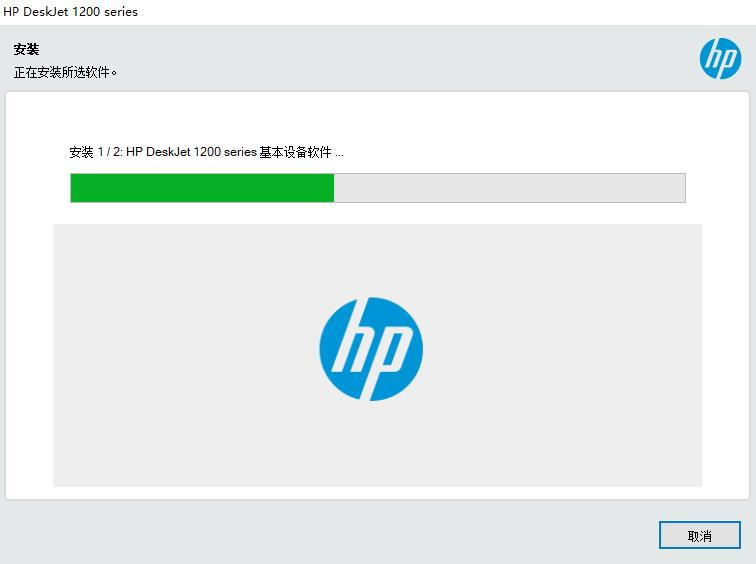
1. 驱动安装程序无法正常启动或报错
故障分析:此类问题多见于系统权限冲突或防病毒软件的误拦截。即使是从hp打印机驱动官方下载的合法包,也可能因旧版注册表残留导致安装中断。
专家建议:请尝试以管理员身份运行安装程序。对于顽固的报错代码,使用【驱动大师】的驱动清理功能,彻底抹除冗余文件后再次尝试,效果往往立竿见影。
2. 打印输出异常及乱码现象
故障分析:如果您的惠普1020驱动安装后打印出大串乱码,通常是因为驱动语言解析器与当前Windows系统的字符集不匹配。
专家建议:务必检查驱动版本是否专门针对您的OS版本设计。针对此类复杂的通信协议问题,通过【驱动大师】远程调优服务,可由专业工程师直接为您配置最稳定的驱动通道。
3. 打印机显示离线状态但物理连接正常
故障分析:很多用户咨询打印机显示离线怎么恢复。这往往是由于Print Spooler后台服务挂起,或是惠普打印机驱动程序丢失修复不完整导致的逻辑断路。
专家建议:尝试在服务管理器中重启打印后台程序。若故障频发,说明系统底层的打印堆栈已损坏,需由【驱动大师】进行深度环境重置。
三、 进阶优化:让您的办公设备时刻保持巅峰
针对诸如hp打印机驱动下载与安装过程中的不稳定性,养成良好的维护习惯至关重要。建议定期使用专业工具检测驱动健康度,避免在关键时刻因“驱动不兼容”而影响工作进度。
如果您在处理打印机驱动官网搜索、匹配及安装过程中感到繁琐,或者面对复杂的错误代码无从下手,【驱动大师】远程服务是您的最佳选择。其专业技术团队提供一对一在线支持,能够精准修复包括打印机、网卡及显卡在内的全系列驱动难题。
借助【驱动大师】软件远程服务,如果上述方法无法彻底解决惠普打印机驱动问题,可以使用【驱动大师】的远程优化服务,由专业工程师帮助清理系统垃圾、优化启动项、转移系统缓存文件,并在此过程中检测并修复网卡、显卡、蓝牙、声卡等驱动问题,确保电脑性能恢复到最佳状态。


