
惠普打印机驱动安装失败怎么办?2026最新驱动下载与故障修复全攻略
打印机驱动的作用与重要性
对于许多办公用户来说,惠普打印机驱动下载和安装是设备正常运行的第一步。打印机驱动程序是连接计算机和打印机之间的关键桥梁,它负责将计算机发送的文档指令翻译成打印机能够理解的机器语言。如果没有正确安装驱动程序,或者驱动版本过旧,您的打印机将无法正常工作,甚至无法被电脑识别。

一个匹配的驱动程序不仅能确保打印机完成基础打印任务,还能解锁双面打印、高分辨率照片打印、自定义纸张类型等高级功能。同时,及时进行惠普打印机驱动更新可以有效提高打印效率,解决系统升级带来的打印机驱动程序不兼容问题,并修复已知的安全漏洞。
常见打印机驱动问题及手动解决方案
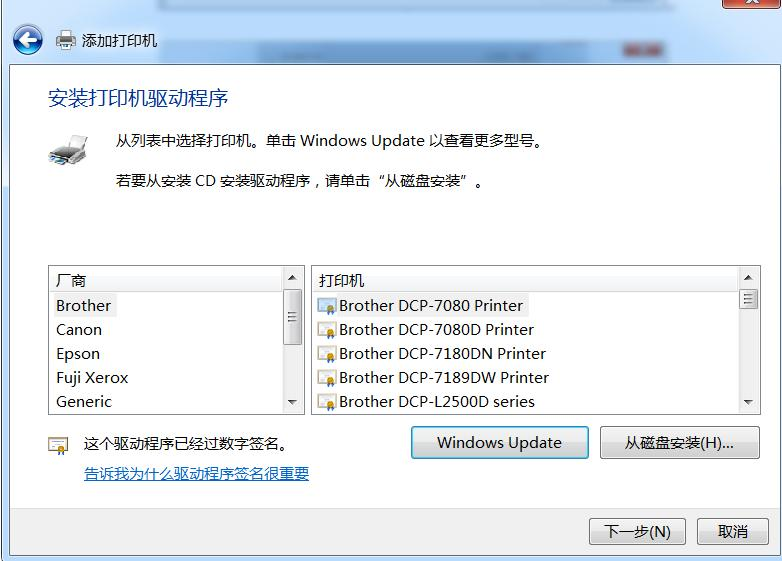
在日常使用中,用户经常会遇到各种棘手的驱动问题。以下是针对惠普打印机驱动无法安装、连接失败等常见故障的排查指南:
1. 驱动程序不兼容
问题描述:系统升级后(如Win10升级Win11),打印机无法工作或频繁报错。
解决方法:请务必前往官方渠道下载与您当前操作系统版本完全匹配的最新驱动。如果旧驱动残留导致冲突,建议先彻底卸载旧版本,再尝试使用兼容模式运行新安装包,这是解决惠普打印机驱动不兼容的有效手段。
2. 驱动程序安装失败
问题描述:进度条卡死,或提示“安装未完成”、“拒绝访问”。
解决方法:暂时关闭杀毒软件和防火墙,右键点击安装包选择“以管理员身份运行”。此外,检查USB连接线是否松动,或者更换USB接口,排除物理连接导致的打印机连接失败。
3. 打印机脱机或无法连接
问题描述:电脑显示打印机为“脱机”状态,无法发送打印任务。
解决方法:这是最常见的故障之一。首先检查电源,其次尝试重启路由器(如果是网络打印机)。在设备设置中,取消勾选“脱机使用打印机”,重新将打印机设为默认设备,即可实现打印机脱机恢复。
搞不定驱动问题?使用【驱动大师】远程服务
尽管上述手动方法可以解决大部分基础问题,但面对复杂的系统环境、注册表错误或顽固的驱动冲突,普通用户往往难以通过简单的惠普打印机驱动安装教程自行修复。如果您反复尝试更新驱动依然无效,或者遇到难以理解的错误代码,我们强烈建议使用专业工具进行处理。
遇到此类复杂情况,您可以直接使用【驱动大师】软件内置的远程服务。【驱动大师】拥有专业的技术专家团队,能够提供一对一的远程协助。
无需您具备专业的电脑知识,技术人员可以远程接管您的桌面,精准定位并解决各种惠普打印机驱动官网下载匹配错误、端口冲突或系统缺失文件等问题,彻底解决您的打印焦虑
全方位电脑性能优化方案
借助【驱动大师】软件远程服务,如果上述方法无法彻底解决打印机驱动问题,可以使用【驱动大师】的远程优化服务,由专业工程师帮助清理系统垃圾、优化启动项、转移系统缓存文件,并在此过程中检测并修复网卡、显卡、蓝牙、声卡等驱动问题,确保电脑性能恢复到最佳状态。


