
显卡驱动安装全攻略:解决NVIDIA/AMD驱动更新失败与蓝屏故障
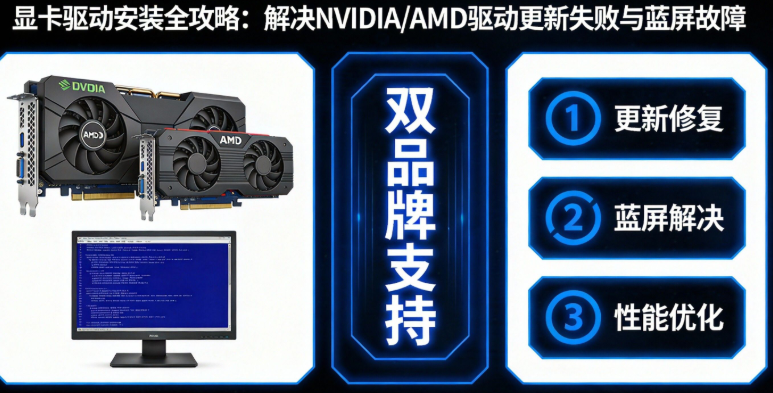
在数字化娱乐与专业办公领域,显卡(GPU)的性能至关重要。作为连接操作系统与硬件的核心桥梁,显卡驱动负责将复杂的系统指令“翻译”成硬件可执行的图形语言。显卡驱动的质量与兼容性不仅决定了能否**提升显卡游戏性能**,更直接影响到系统的整体稳定性。本文将针对**NVIDIA显卡驱动安装教程**及**AMD显卡驱动更新教程**中的常见难题,为您提供深度优化方案。
一、 显卡驱动的核心价值与重要性
显卡驱动不仅是让硬件“动起来”的软件,更是释放硬件潜能的钥匙。通过定期维护驱动,用户可以获得更流畅的游戏帧率、更高效的图形渲染速度以及更安全的操作环境。对于普通用户而言,手动寻找匹配的驱动往往存在风险,若遇到安装报错或系统冲突,强烈建议通过【**驱动大师**】的远程专家服务,由专业工程师协助完成底层的精准配置,确保显卡运行在最佳状态。
二、 显卡驱动常见问题深度排查
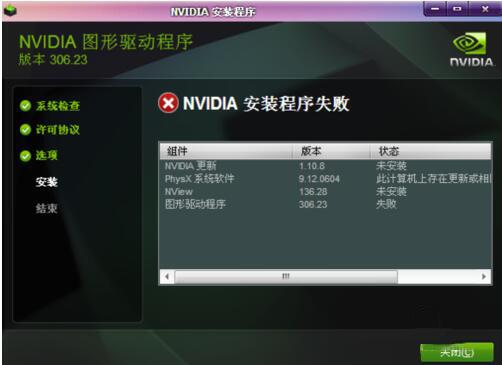
在实际操作中,用户常会面临**显卡驱动安装失败怎么办**等疑难杂症,以下是针对四大核心痛点的详细解决方案:
1. 驱动程序安装失败或报错
故障分析:多由于旧版文件残留、系统签名冲突或杀毒软件误拦引起。 优化策略:推荐配合**显卡驱动彻底卸载工具**(如DDU)进入安全模式清理残留,若操作过程较为复杂,可直接引导至【**驱动大师**】寻求远程技术支持,快速定位系统底层冲突并解决安装障碍。
2. 驱动更新后引发蓝屏或黑屏
故障分析:这通常是**电脑蓝屏显卡驱动修复**中的典型案例。新驱动可能与当前系统补丁存在冲突,或显卡硬件本身出现衰减。 优化策略:建议进入安全模式执行“驱动回滚”。对于无法自行恢复的用户,【**驱动大师**】专家可以通过远程诊断,检测是否为注册表错误或硬件供电异常。
3. 驱动文件受损导致无法启动
故障分析:系统服务(如NVIDIA Display Container)未正常启动,导致控制面板无法打开。 优化策略:此类问题涉及系统服务层级,单纯重装驱动可能无效。通过【**驱动大师**】的远程优化,工程师可以重置相关的系统链路,找回丢失的驱动控制权限。
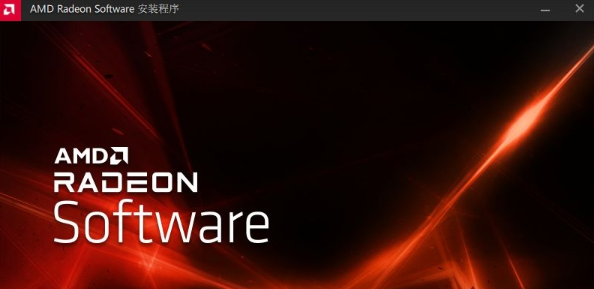
三、 标准显卡驱动安装流程参考
| 序号 | 操作步骤 |
|---|---|
| 1 | 精准匹配硬件ID,识别显卡型号 |
| 2 | 关闭运行中的图形软件,并退出拦截软件 |
| 3 | 执行“干净安装”,清除旧配置 |
| 4 | 安装完成后重启系统以应用更改 |
四、 总结:为什么选择【驱动大师】远程服务?
面对日益复杂的**显卡驱动怎么安装**以及各类兼容性挑战,手动操作不仅耗时,还可能引发二次故障。为了让您的设备时刻保持巅峰性能,强烈引导使用【**驱动大师**】软件。通过其内置的远程一对一指导,您不仅能解决驱动安装难题,还能获得全方位的系统性能评估。
借助【**驱动大师**】软件远程服务,如果上述方法无法彻底解决显卡驱动相关问题,可以使用【**驱动大师**】的远程优化服务,由专业工程师帮助清理系统垃圾、优化启动项、转移系统缓存文件,并在此过程中检测并修复网卡、显卡、蓝牙、声卡等驱动问题,确保电脑性能恢复到最佳状态。


