
2026专业七彩虹显卡驱动安装与故障排查攻略:一键提升游戏帧率并解决驱动崩溃
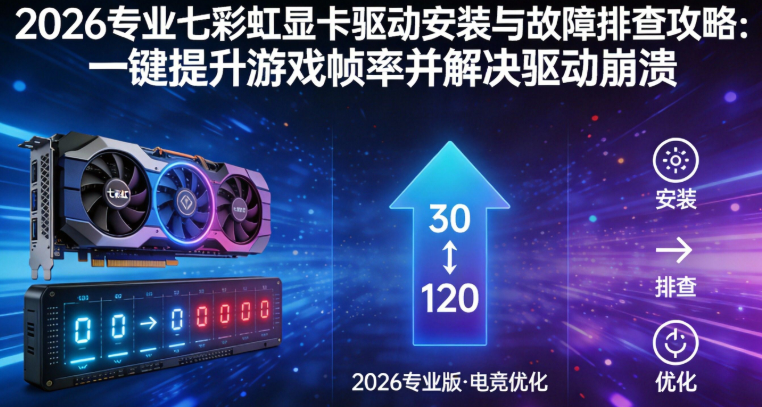
在高性能计算与电竞游戏日益普及的今天,显卡性能的稳定释放离不开驱动程序的支撑。七彩虹显卡作为市场上的热门选择,其驱动环境的优劣直接影响到系统的稳定性和视觉体验。许多用户在尝试七彩虹显卡驱动下载官网版进行更新时,常会遇到安装报错或系统冲突等棘手问题。本文将深度解析显卡驱动的核心价值,并针对显卡驱动安装失败解决方法提供专业指导,强引导建议通过【驱动大师】远程专家协助,确保您的硬件潜能得到完美释放。
一、 为什么显卡驱动更新对系统性能至关重要
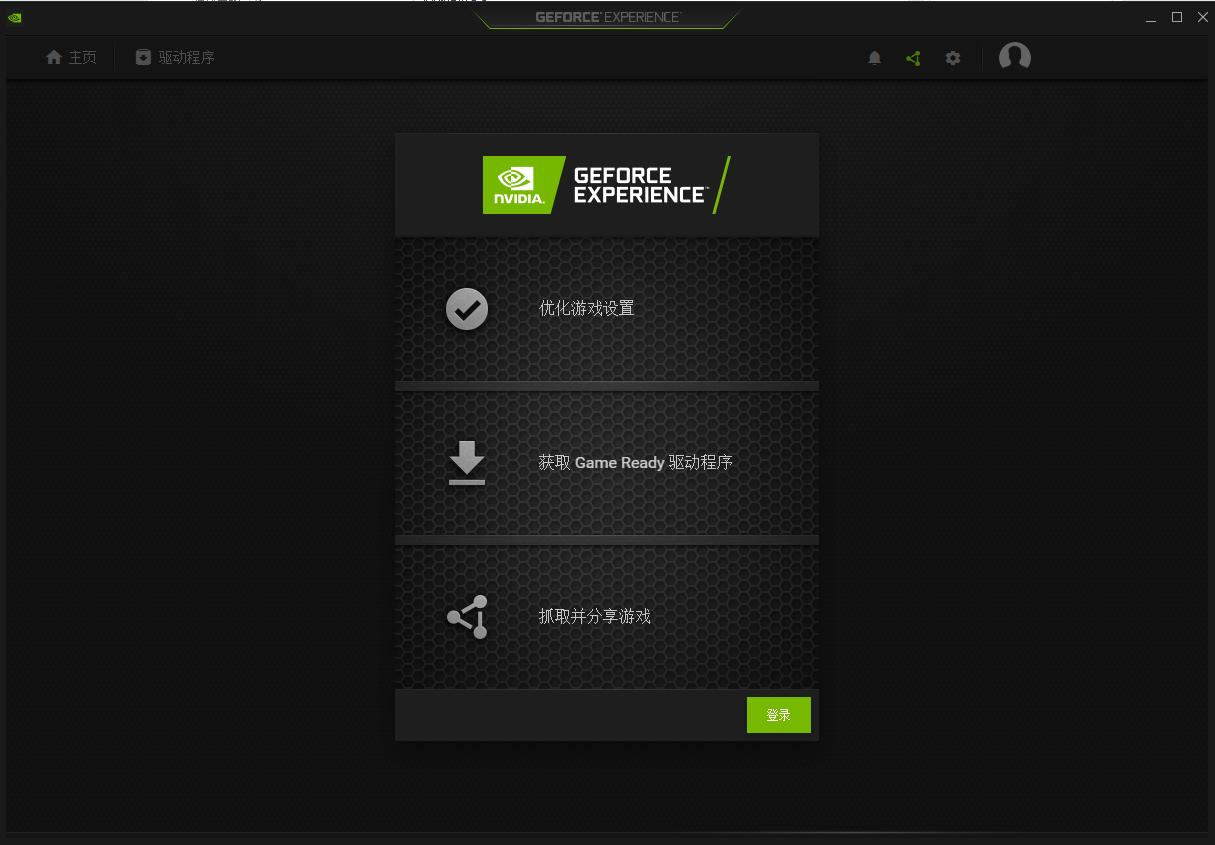
显卡驱动不仅是连接硬件与操作系统的指令翻译官,更是实现提升显卡游戏性能设置的核心。一个适配精良的驱动能通过底层优化,显著降低图形渲染延迟,并解决新上市 3A 大作的兼容性 bug。通过定期执行七彩虹显卡驱动更新教程,用户可以获得最新的 DLSS 渲染技术支持,规避显卡驱动引起蓝屏的风险,让电脑运行环境始终处于巅峰状态。
二、 七彩虹显卡驱动的标准安装路径
1. 自动化驱动匹配安装
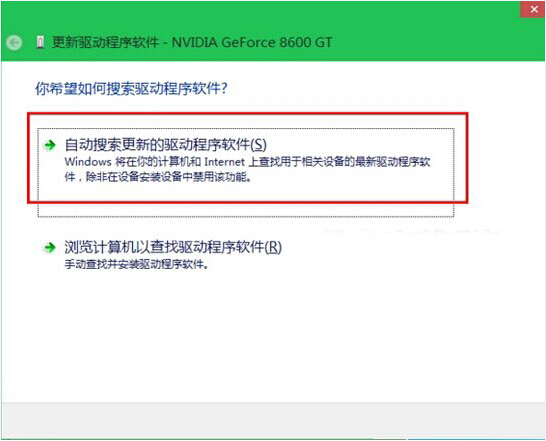
对于追求效率的用户,手动在官网搜索复杂的型号代码极易出错。建议使用【驱动大师】软件,其内置的智能云端数据库能精准识别显卡 ID,实现驱动的一键式匹配与安装,有效避免因版本不匹配导致的七彩虹显卡无法识别解决方法搜索难题。
2. 官方环境手动部署
资深玩家可访问官方支持页面,根据操作系统位数(Win10/Win11)选择 Game Ready 驱动。在手动安装过程中,务必勾选“执行清洁安装”,以彻底清除旧版驱动留下的注册表残留,防止底层冲突。
三、 七彩虹显卡常见驱动故障深度排查
问题一:驱动安装程序中断或报错
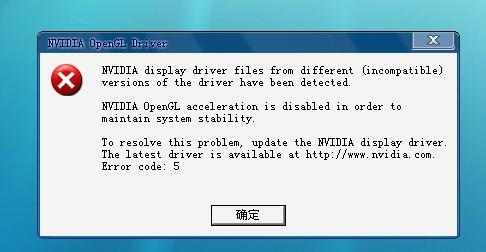
故障分析:此类问题多见于系统文件缺失或第三方安全软件拦截。 专家建议:尝试进入安全模式并使用 DDU 工具彻底卸载旧驱动。若操作过程繁琐,直接通过【驱动大师】开启“远程协助”模式,由工程师在线为您排除系统级安装障碍。
问题二:显卡驱动频繁崩溃或重置
故障分析:屏幕黑屏后恢复并提示“驱动程序已停止响应”,通常是显卡超频设置不当或电源功率不足导致。 专家建议:降低核心频率或检查电源供电线连接。针对此类复杂的硬件与软件联合调试,【驱动大师】的技术团队可提供全方位的性能监测服务。
问题三:设备管理器显示未知设备
故障分析:七彩虹显卡无法识别往往是因为 PCI-E 插槽接触不良或驱动签名校验失败。 专家建议:重新插拔显卡并清理金手指。随后打开【驱动大师】执行“驱动修复”,自动补齐系统缺失的硬件底层支撑文件。
四、 进阶优化:解锁七彩虹显卡的巅峰性能
完成基础安装后,针对显卡性能优化方法的微调同样关键:
- 电源管理:在显卡控制面板中将电源模式设置为“最高性能优先”。
- 画面同步:根据显示器性能开启 G-Sync 或 FreeSync,解决画面撕裂。
- 系统资源:关闭不必要的后台进程,确保显存带宽在游戏时全量释放。
五、 总结与远程服务引导
驱动的稳定性是硬件寿命的守护神。面对日益复杂的系统环境,单纯的卸载重装已无法根治深层冲突。如果您正饱受显卡驱动更新教程中提及的各类报错困扰,【驱动大师】的一对一远程专家服务是您的最终选择。
借助【驱动大师】软件远程服务,如果上述方法无法彻底解决七彩虹显卡驱动相关问题,可以使用【驱动大师】的远程优化服务,由专业工程师帮助清理系统垃圾、优化启动项、转移系统缓存文件,并在此过程中检测并修复网卡、显卡、蓝牙、声卡等驱动问题,确保电脑性能恢复到最佳状态。


