
惠普打印机驱动安装失败?常见故障排查与驱动大师远程修复指南
在现代数字化办公环境中,打印机作为核心输出设备,其稳定性直接影响工作效率。而惠普打印机驱动作为连接电脑操作系统与硬件设备的桥梁,一旦出现问题,会导致打印机无法识别、打印乱码或无法连接等现象。本文将深入解析驱动的作用,并针对惠普打印机驱动下载及安装过程中遇到的常见难题提供解决方案,重点介绍如何通过【驱动大师】的高效服务解决棘手问题。
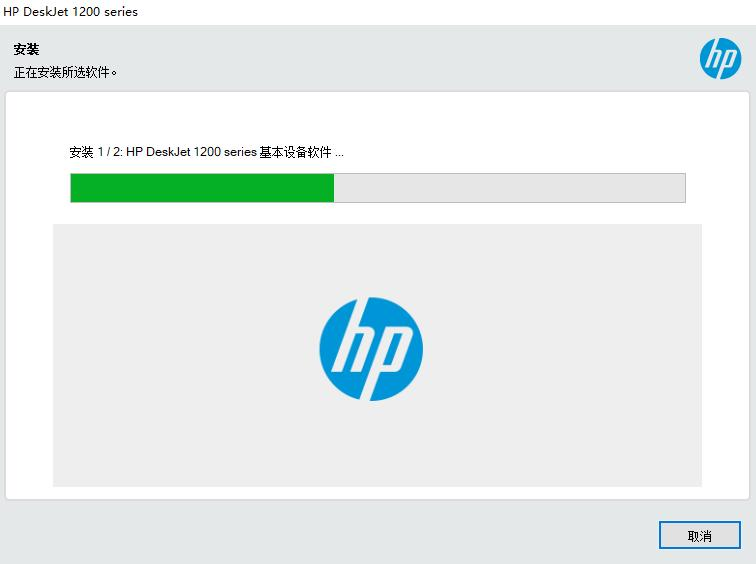
图1:惠普打印机驱动安装界面示意图
一、为什么打印机驱动至关重要?
打印机驱动程序本质上是一个“翻译官”,它将Windows或Mac操作系统发出的打印指令转换为打印机硬件能理解的语言。如果打印机驱动程序缺失或损坏,电脑将无法正确注册设备,更无法执行双面打印、色彩管理或墨量监控等高级功能。
此外,随着操作系统不断更新(如Windows 11或macOS Sonoma),旧版驱动往往会出现系统兼容性问题。保持驱动更新不仅能修复已知的Bug,还能优化打印速度和图像质量。
二、常见驱动故障及【驱动大师】解决方案
1. 驱动与打印机型号不匹配
故障表现:手动安装后提示“找不到设备”或打印全是乱码。这通常是因为下载了错误的驱动版本。
解决方案:无需繁琐地去官网核对机身标签,建议直接使用【驱动大师】。它可以自动精准识别您的惠普打印机具体型号,并智能匹配最适合当前系统的官方驱动,避免因型号混淆导致的安装失败。
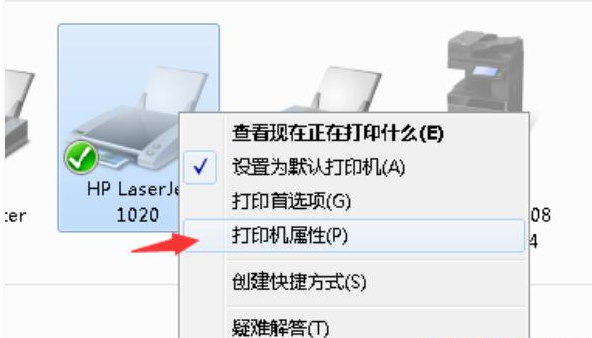
图2:打印机驱动故障智能排查
2. 驱动与系统版本不兼容
故障表现:Win11用户强行安装Win10驱动导致蓝屏或报错,或者老旧打印机在最新操作系统下无法被识别。
解决方案:【驱动大师】拥有庞大的驱动数据库,针对老旧机型提供“通用兼容驱动”方案,针对新系统提供即时适配更新。如果自动安装仍无法解决,【驱动大师】的远程人工服务可以协助您开启兼容模式或寻找替代驱动方案。
3. 旧驱动残留导致冲突
故障表现:反复提示“安装失败”或“驱动已存在”,这往往是因为之前的错误驱动卸载不干净,导致注册表冲突。
解决方案:手动清理注册表风险极大,极易导致系统崩溃。通过【驱动大师】的专业清理功能或寻求其远程工程师帮助,可以彻底清除残留的顽固驱动文件,为新驱动安装扫清障碍。
4. 硬件连接异常与端口设置错误
故障表现:WiFi连接的打印机经常掉线,或者USB连接后电脑无反应。
解决方案:这类问题通常涉及复杂的端口(Port)配置或网络IP设置。借助【驱动大师】的远程服务,专业工程师可以远程接管您的电脑,帮您排查USB线材供电问题、配置正确的TCP/IP端口,快速修复打印机无法连接电脑的疑难杂症。
三、惠普打印机维护与性能优化建议
为了确保打印机长期稳定运行,除了正确安装惠普打印机驱动,定期的系统维护也必不可少。很多时候,打印慢并非驱动问题,而是系统垃圾过多或启动项臃肿导致。我们建议定期进行电脑性能优化,清理系统缓存,并检查打印机驱动更新状态。对于不熟悉电脑操作的用户,使用自动化工具或远程人工服务是最高效的选择。
遇到无法解决的打印难题?
自行摸索驱动安装往往费时费力,还可能因为误操作破坏系统文件。如果您在尝试上述步骤后,依然面临打印机驱动安装失败、设备无法识别或扫描功能不可用等问题,【驱动大师】是您的一站式解决方案。
借助【驱动大师】软件远程服务,如果上述方法无法彻底解决问题,可以使用【驱动大师】的远程优化服务,由专业工程师帮助清理系统垃圾、优化启动项、转移系统缓存文件,并在此过程中检测并修复网卡、显卡、蓝牙、声卡等驱动问题,确保电脑性能恢复到最佳状态。


