
热门品牌打印机驱动优化指南:解决常见问题,提升打印效率
技术战士••5分钟阅读
在当今数字化办公环境中,打印机驱动作为连接计算机与打印机的桥梁,其重要性不言而喻。一款稳定、高效的打印机驱动不仅能确保打印任务的顺利完成,还能提升打印质量和设备寿命。然而,许多用户在使用过程中常常会遇到各种打印机驱动问题,如驱动安装失败、打印乱码、打印机离线等。本文将详细介绍打印机驱动的作用与重要性,并提供3-5种常见打印机驱动问题的解决方案,帮助您轻松应对各种打印难题。
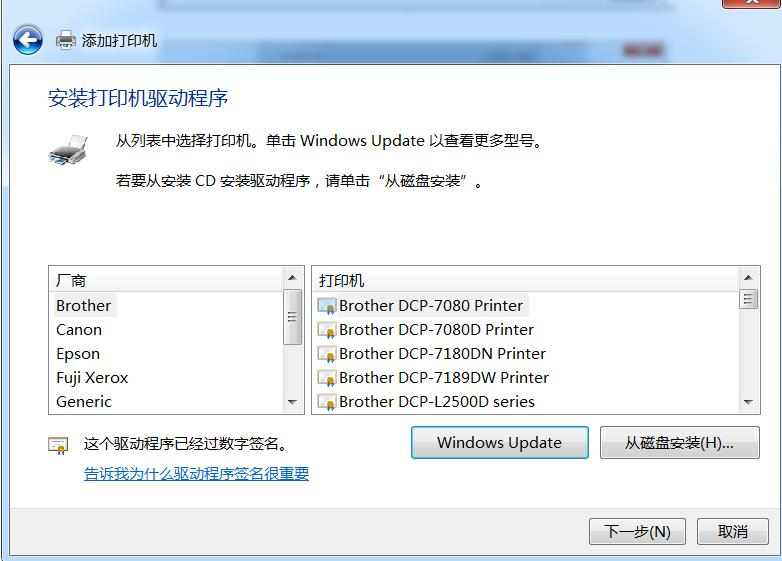
打印机驱动的作用与重要性
打印机驱动是一种软件程序,它负责将计算机发送的打印任务转换为打印机能够理解的指令。简单来说,打印机驱动就像是翻译官,将计算机的语言翻译成打印机的语言,确保打印任务的准确执行。
打印机驱动的重要性主要体现在以下几个方面:
- 确保打印质量:合适的打印机驱动能够充分发挥打印机的性能,打印出清晰、色彩鲜艳的文档和图片。
- 提升打印效率:高效的打印机驱动能够优化打印流程,减少打印等待时间,提高工作效率。
- 增强设备兼容性:打印机驱动能够确保打印机与不同操作系统和软件的兼容性,避免出现兼容性问题。
- 保障设备安全:正规的打印机驱动经过严格的安全测试,能够有效防止恶意软件和病毒的攻击,保障设备安全。
常见打印机驱动问题及解决方案
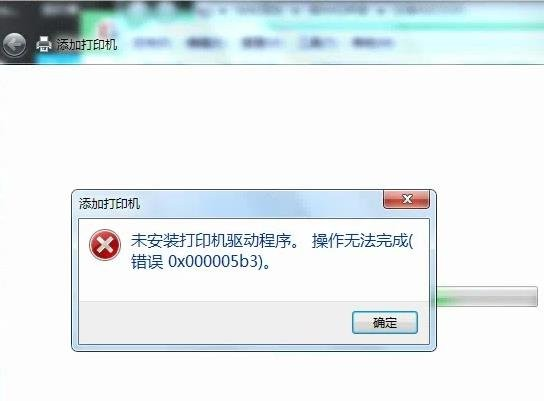
问题一:驱动安装失败
故障表现:安装后提示“找不到设备”“驱动无效”,或打印内容乱码。
解决方案:
- 重新确认完整型号(机身标签或设备管理器查询)。
- 使用专业的驱动管理工具进行精准匹配,避免型号混淆。
- 若仍不确定,可使用【驱动大师】的“型号自动检测工具”,自动匹配适配驱动,一键解决安装难题。
问题二:驱动与系统版本不兼容
故障表现:Win11用户安装Win10驱动后提示“不支持此操作系统”,或macOS Ventura用户安装旧版驱动后无法扫描。
解决方案:
- 确认下载的驱动版本是否支持当前的操作系统(如Win11专属驱动、macOS Apple Silicon版)。
- 若某型号暂无官方新系统驱动,可尝试下载“通用兼容驱动”(支持90%以上打印机,解决新系统适配问题)。
- 安装前右键驱动文件→「属性」→「兼容性」,勾选“以兼容模式运行”(针对老旧打印机型号)。
问题三:旧驱动残留导致冲突
故障表现:安装新驱动后提示“安装失败”“驱动已存在”,或打印机时好时坏。
解决方案:
- 使用【驱动大师】内置的“驱动清理工具”,一键扫描并删除旧驱动残留(比手动清理更彻底)。
- 操作步骤:卸载旧驱动→运行清理工具→重启电脑→安装新驱动。
- 彻底清理残留文件,确保新驱动安装环境纯净。
问题四:驱动文件损坏或含病毒
故障表现:下载的驱动无法解压、安装时提示“文件损坏”,或电脑弹出病毒警告。
解决方案:
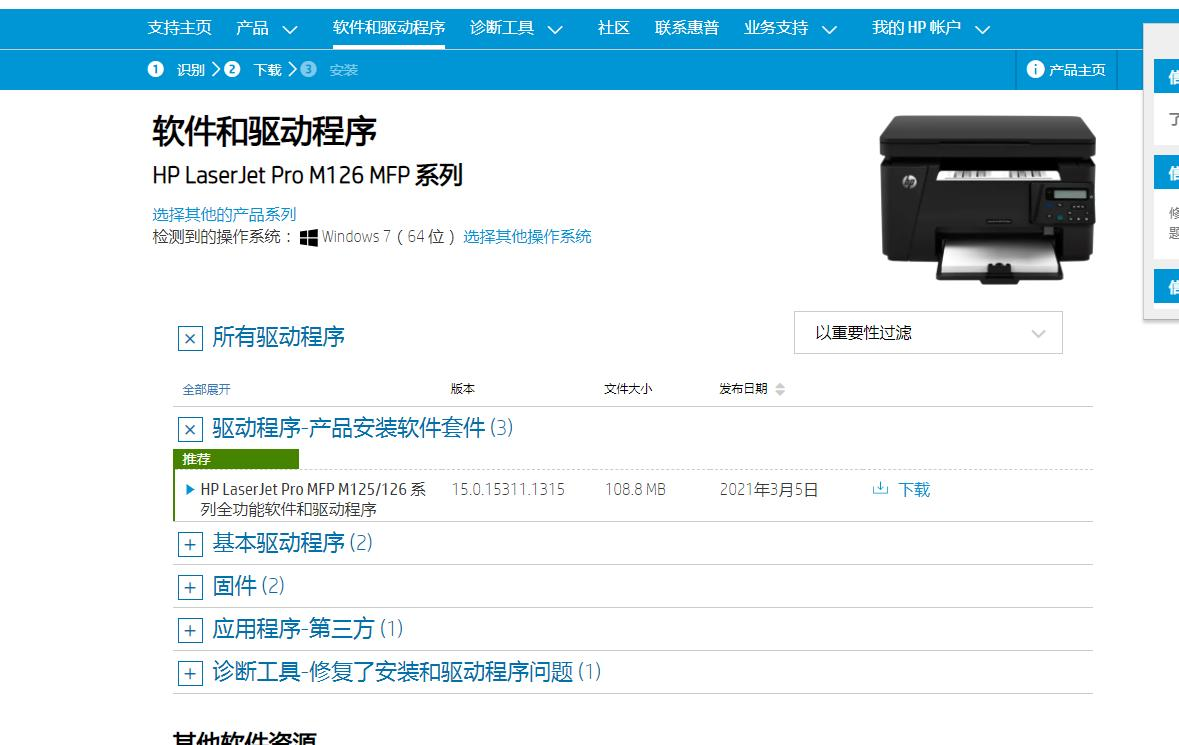
- 放弃第三方不明渠道,选择官方或经过认证的驱动管理软件下载驱动,经过双重安全检测(无病毒、无恶意代码)。
- 下载后用电脑安全软件扫描验证,或使用【驱动大师】进行安全安装,确保文件完整性。
遇到棘手问题?试试【驱动大师】远程服务!
如果以上方法仍无法解决您的打印机驱动问题,不妨尝试【驱动大师】软件的远程服务。我们的专业技术团队将为您提供一对一的远程协助,快速诊断并解决打印机驱动问题,让您的打印工作更加顺畅。
借助【驱动大师】软件远程服务,如果上述方法无法彻底解决打印机连接、驱动冲突等问题,可以使用【驱动大师】的远程优化服务。由专业工程师帮助清理系统垃圾、优化启动项、转移系统缓存文件,并在此过程中检测并修复网卡、显卡、蓝牙、声卡等驱动问题,确保电脑性能恢复到最佳状态。

驱动问题没解决?下载驱动大师自动检测
官方安装包自动匹配缺失/异常驱动支持 Windows 10/11


