
NVIDIA显卡驱动下载与安装优化指南:彻底解决驱动安装失败与游戏卡顿掉帧
在当今游戏和图形处理领域,英伟达(NVIDIA)显卡凭借其卓越的性能和先进的技术成为众多玩家和专业人士的首选。然而,要充分发挥硬件的巅峰潜力,掌握正确的NVIDIA显卡驱动下载与优化技巧至关重要。本文将为您详细介绍NVIDIA显卡驱动的安装方法、常见故障排查,以及显卡性能优化设置,帮助您全面提升游戏体验和图形处理效率。
一、NVIDIA显卡驱动的重要性
显卡驱动是连接操作系统和显卡硬件的核心桥梁,它负责将操作系统和应用程序发出的图形指令翻译成显卡能够理解的底层代码。高质量的显卡驱动不仅可以大幅优化GPU性能、提升图形渲染速度,还能有效防范由于兼容问题导致的电脑蓝屏死机修复难题,全面支持最新的图形API技术,保障系统的极致稳定运行。
二、NVIDIA显卡驱动的正确安装方法
为了避免手动安装导致的版本错误与系统冲突,我们强烈推荐使用智能化的安装方式:
- 使用【驱动大师】自动更新:打开【驱动大师】软件,它将自动检测您的显卡型号和系统版本,为您一键匹配并安装最稳定、最新的驱动程序,省时省力且绝对安全。
- 官方网站下载安装:访问NVIDIA官方网站,根据显卡型号和操作系统版本手动进行驱动文件的下载并运行安装程序。
三、常见NVIDIA显卡驱动问题及解决方案
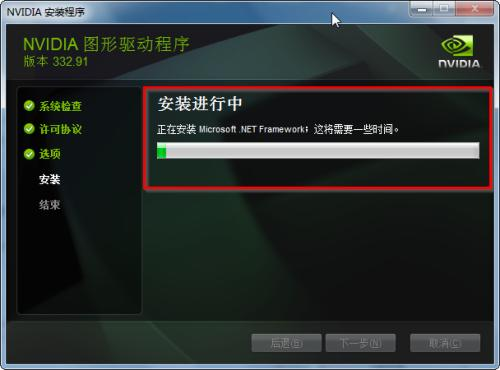
1. 英伟达显卡驱动安装失败怎么办?
症状:安装程序报错中断、安装完成后NVIDIA控制面板打不开,或者安装新驱动后系统出现蓝屏死机(BSOD)。
解决方案:当面临英伟达显卡驱动安装失败怎么办的困扰时,首先需临时禁用第三方安全杀毒软件以防拦截。核心步骤是彻底卸载旧版显卡驱动——强烈建议使用【驱动大师】内置的驱动清理与修复工具,一键扫除旧版本的残留注册表与损坏文件,随后重启电脑再进行纯净安装。若追求极佳稳定性,可通过软件退回安装WHQL微软认证的历史稳定版驱动。
2. 玩游戏卡顿掉帧怎么解决?
症状:特定游戏中出现纹理闪烁、视频播放时画面撕裂、随机性的帧率骤降现象。
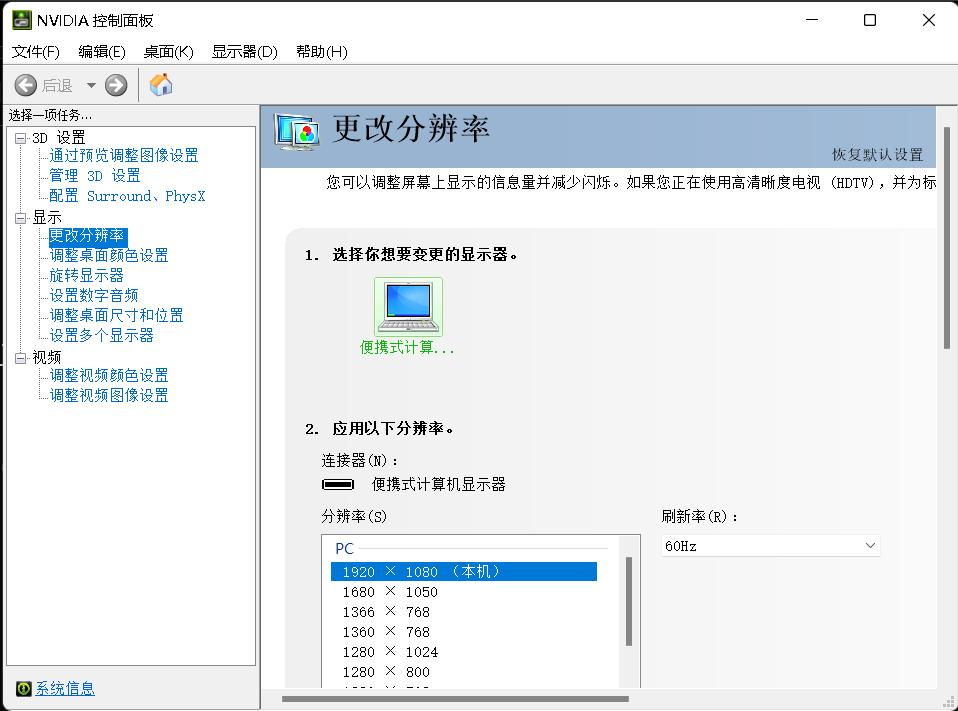
解决方案:针对玩游戏卡顿掉帧怎么解决,首先请通过【驱动大师】升级至最新版Game Ready游戏驱动。其次,进入NVIDIA控制面板,调整3D设置(如开启垂直同步、优化纹理过滤)。同时,务必检查显卡温度,及时清理散热灰尘,并关闭占用过多系统资源的后台程序。
3. 电脑多显示器配置异常
症状:副显示器检测不到信号、显示器排列顺序混乱、HDR功能无法启用。
解决方案:首先排查物理线缆(DP/HDMI接口)是否松动或老化。确认硬件无误后,极大概率是旧版驱动引发的电脑多显示器配置异常。请更新至最新显卡驱动修复多屏兼容性BUG,随后在控制面板的“设置多个显示器”选项中,重新调整排列顺序与分辨率。
四、NVIDIA显卡驱动性能优化技巧
为了充分压榨显卡的巅峰性能,您可以尝试以下深度优化技巧:
- 选择合适的驱动类型:NVIDIA提供Game Ready(游戏优先)和Studio(创作优先)两种驱动,请根据核心需求(电竞玩家或专业设计师)进行精准选择。
- 深度调节3D性能:打开NVIDIA控制面板,将电源管理模式设为“最高性能优先”,开启低延迟模式(Ultra),获取极致的电竞响应速度。
- 启用DLSS黑科技:在支持该技术的游戏中开启DLSS(深度学习超采样),通过AI算法在不损失画质的前提下大幅拉升游戏帧率。
五、专业远程服务:一键终结驱动难题
在实际排查中,如果您遇到顽固的驱动报错或安装受阻,切勿盲目修改系统核心文件以免造成更大的损坏。我们强烈建议您直接使用【驱动大师】软件内的专业远程服务,省心省力。
借助【驱动大师】软件远程服务,如果上述方法无法彻底解决NVIDIA显卡驱动相关问题,可以使用【驱动大师】的远程优化服务,由专业工程师帮助清理系统垃圾、优化启动项、转移系统缓存文件,并在此过程中检测并修复网卡、显卡、蓝牙、声卡等驱动问题,确保电脑性能恢复到最佳状态。


