
NVIDIA显卡驱动下载与优化教程:解决安装失败、崩溃黑屏与游戏卡顿掉帧
在当今数字化时代,显卡作为电脑的核心组件之一,其性能的发挥对于游戏玩家、设计师以及视频剪辑师等群体至关重要。而显卡驱动作为连接显卡与操作系统的桥梁,更是决定着显卡能否稳定高效运行。本文将围绕NVIDIA显卡驱动展开,深入探讨其作用、重要性,为您提供专业的显卡驱动怎么优化设置建议,并带来NVIDIA显卡驱动安装失败及显卡驱动崩溃黑屏等常见故障的终极解决方案。
一、显卡驱动的作用与重要性
1. 释放显卡性能潜力
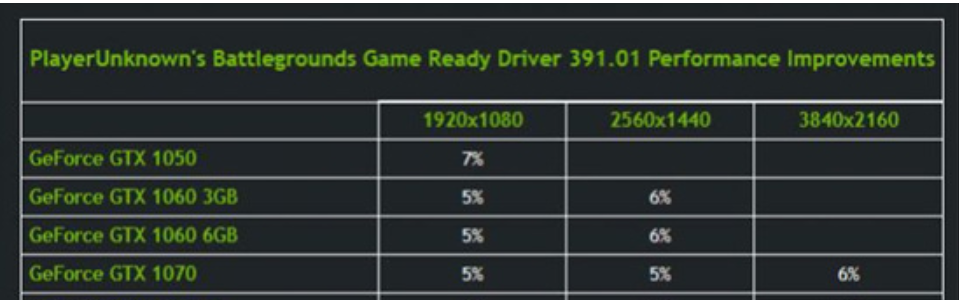
显卡驱动就像是显卡的“大脑”,它能够将操作系统的指令准确地传达给显卡硬件,从而实现图形渲染、视频解码等功能。一款合适的显卡驱动可以充分发挥显卡的性能潜力,提升游戏帧率、增强图形处理能力,让您在游戏和工作中获得更加流畅的体验。对于纯粹的电竞玩家,NVIDIA Game Ready驱动会针对热门游戏进行专门优化,确保玩家在游戏中能够获得最佳的性能表现,这也是玩游戏掉帧卡顿怎么解决的首选途径。
2. 修复漏洞与提升稳定性
随着技术的不断发展,显卡硬件和软件也在不断更新换代。显卡驱动的更新不仅可以修复已知的漏洞和兼容性问题,还可以显著提升系统的稳定性。例如,某些旧版本的显卡驱动可能会导致游戏闪退、蓝屏等问题,而及时更新驱动则是极为有效的电脑蓝屏死机修复与电脑花屏闪屏解决方法。
3. 支持新功能与技术
显卡厂商会不断推出新的功能和技术,如光线追踪(Ray Tracing)、DLSS(深度学习超采样)等。这些新功能和技术需要相应的显卡驱动支持才能正常使用。通过更新显卡驱动,您可以第一时间体验到这些前沿黑科技带来的震撼视觉效果,大幅提升游戏和渲染工作的效率。
二、常见显卡驱动问题及解决方案
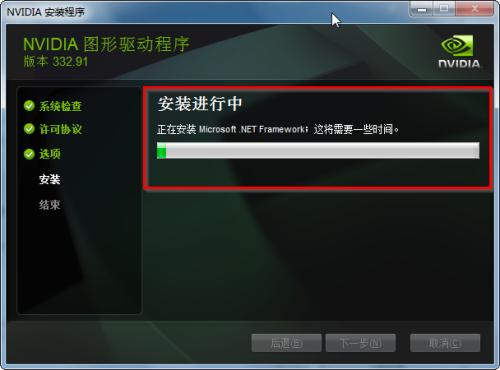
问题一:NVIDIA显卡驱动安装失败怎么办?
症状表现:在安装显卡驱动的过程中,可能会出现安装进度条停滞、提示安装失败或NVIDIA控制面板无法打开等情况。
解决方案:
- 彻底卸载旧驱动:我们强烈建议进行NVIDIA显卡驱动卸载DDU深度清理。或者直接使用【驱动大师】一键彻底卸载旧版驱动及顽固残留文件,完美避免新旧程序冲突。
- 检查系统兼容性:前往NVIDIA官网,确认显卡驱动是否支持您的操作系统版本。若无法分辨,使用【驱动大师】可自动识别您的系统架构并精准匹配最合适的驱动版本。
- 关闭安全软件:在安装显卡驱动之前,暂时关闭第三方杀毒软件和防火墙,待安装完成后再重新开启,以防止正常安装进程被误判拦截。
问题二:更新显卡驱动游戏卡顿与掉帧
症状表现:有些玩家在遇到更新显卡驱动游戏卡顿时非常苦恼,游戏帧率不仅没有提升,反而出现频繁掉帧现象。
解决方案:
- 回滚到旧版本稳定驱动:在设备管理器中右键点击显卡设备并选择“回滚驱动程序”,或者直接使用【驱动大师】的驱动备份还原功能,一键恢复到之前运行顺畅的历史版本。
- 选择正确的驱动分支:如果您是专业创作者,可能更需要安装NVIDIA Studio驱动以保证Adobe、剪映等软件的稳定性;如果是游戏玩家,请确保安装的是Game Ready版本。
- 调整系统图形设置:打开NVIDIA控制面板,将电源管理模式设为“最高性能优先”,调整纹理过滤为“高性能”,并关闭垂直同步以解除帧率锁定。
问题三:显卡驱动崩溃、屏幕闪烁与黑屏
症状表现:在使用电脑的过程中,突然出现屏幕闪烁、花屏甚至黑屏,随后系统提示显卡驱动已停止响应并恢复。
解决方案:
- 检查显卡硬件与散热:排查显卡的物理散热情况,清理显卡风扇和机箱内部的灰尘。持续的高温过热极易触发显卡降频或底层驱动崩溃保护。
- 排查软件冲突:卸载近期安装的第三方超频软件(如MSI Afterburner等)或桌面美化插件,排除它们对显卡驱动造成的干扰。
- 修复系统文件:以管理员身份运行命令提示符,输入“sfc /scannow”命令,等待系统自动扫描和修复损坏的底层核心文件。
三、专业工程师远程技术支持
显卡驱动不仅关乎游戏画面的流畅度,更决定了整个电脑系统的稳定性。日常保持良好的更新和维护习惯,能够帮您省去不必要的麻烦。如果经过上述排查,故障依然存在,切勿随意修改系统注册表,以免造成无法挽回的损坏。
借助【驱动大师】软件远程服务,如果上述方法无法彻底解决NVIDIA显卡驱动相关问题,可以使用【驱动大师】的远程优化服务,由专业工程师帮助清理系统垃圾、优化启动项、转移系统缓存文件,并在此过程中检测并修复网卡、显卡、蓝牙、声卡等驱动问题,确保电脑性能恢复到最佳状态。


