
主流品牌打印机驱动下载与安装:解决无法连接、打印乱码等常见问题
内核指挥官••4分钟阅读
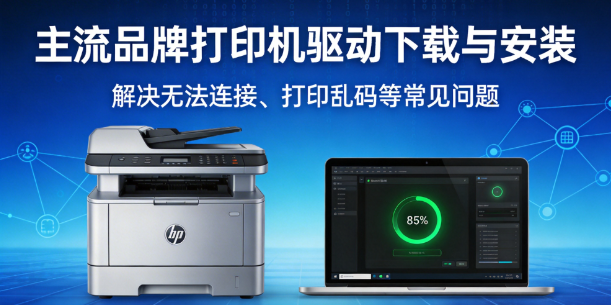
在数字化办公浪潮中,打印机已成为不可或缺的设备,而打印机驱动则是确保其稳定运行的核心。无论是惠普、佳能还是爱普生等热门品牌,正确的打印机驱动下载与安装程序更是发挥着关键作用。它作为打印机与计算机之间的桥梁,负责将计算机的指令准确传达给打印机,实现文档、图片等内容的精准输出。
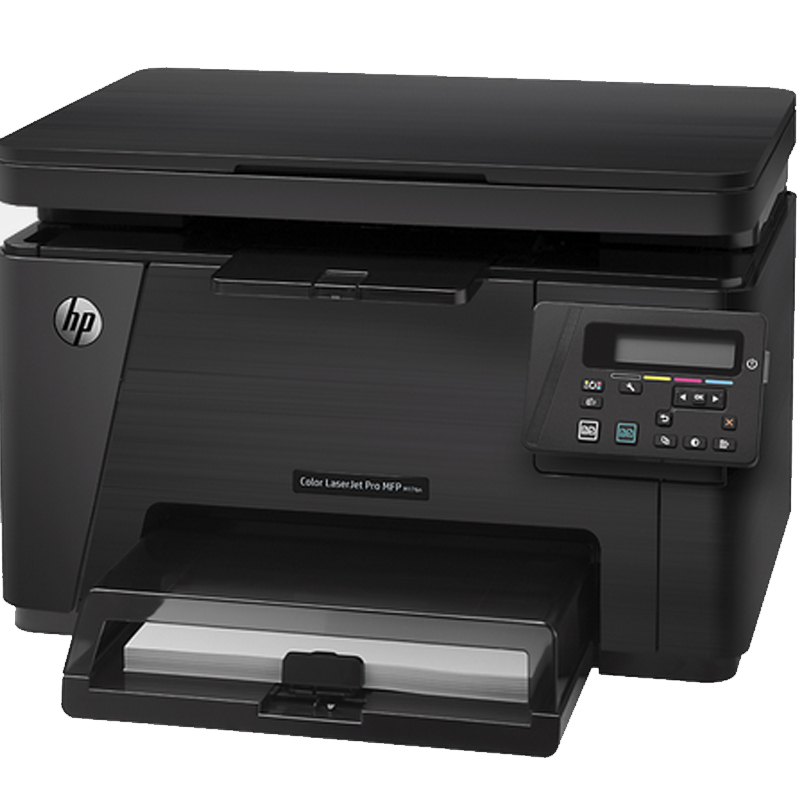
打印机驱动的重要性不言而喻。一方面,它能优化打印性能,提升打印速度和质量,让用户获得更高效的打印体验。另一方面,及时更新驱动程序可以修复已知漏洞,增强设备在Windows 10/11及macOS等系统下的兼容性,避免因驱动陈旧导致的电脑无法连接打印机等打印故障。
常见打印机驱动问题及解决方案
问题一:电脑无法连接打印机解决办法
症状:计算机无法识别打印机设备,控制面板中显示设备脱机或未连接,无法进行任何打印操作。
解决方案:
- 检查打印机与计算机的物理连接线路,确保USB线插紧或局域网WiFi连接正常且在同一网段内。
- 彻底卸载当前报错的驱动程序。建议使用【驱动大师】进行自动扫描与下载,它能精准匹配最新版本的官方驱动并一键安装,避免手动寻找版本的繁琐。
- 重启计算机和打印机,尝试重新添加打印机设备。
问题二:打印机打印乱码与打印质量差怎么修复
症状:打印出来的文档存在字迹模糊、重影、颜色失真或直接输出无意义的乱码字符。
解决方案:
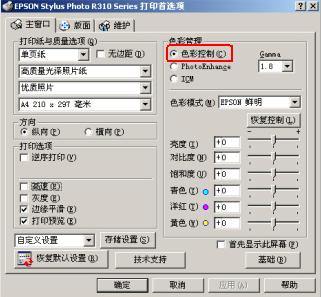
- 打开打印机驱动设置界面,调整打印分辨率(DPI)至更高数值,并确认色彩模式选择正确(如RGB或CMYK)。
- 利用驱动程序自带的维护工具,执行“清洁打印机喷头”或“校准打印头”操作,确保喷头通畅无堵塞。
- 如果是打印乱码,通常是底层驱动代码解析错误,请立即更新或重装打印机驱动。
问题三:打印机驱动安装失败怎么办
症状:在安装下载好的驱动程序包时,进度条卡死或频繁弹出错误提示,导致安装中断。
解决方案:
- 暂时关闭计算机中的第三方杀毒软件和Windows防火墙,避免其误判并阻止驱动底层文件的写入。
- 使用【驱动大师】进行硬件识别,确保下载的驱动程序与您真实的打印机具体型号(而非系列号)及操作系统版本(如Win11 64位)完全匹配。
- 右键点击驱动安装程序,选择“以管理员身份运行”,提升系统安装权限。
问题四:打印队列堵塞与一直显示正在打印
症状:提交的多个打印任务一直堆积在系统右下角的打印队列中,状态显示为“错误”或“正在打印”,但设备毫无反应。
解决方案:
- 打开Windows打印机设置界面,右键选择“取消所有文档”,强制清除打印队列中的所有卡死任务。
- 重启系统的打印服务:按Win+R输入services.msc,在服务列表中找到并重启“Print Spooler”服务,这是解决打印队列堵塞处理的最有效方法。
- 检查打印机面板是否缺纸、卡纸或处于脱机状态,并将其设置恢复为在线模式。
遇到复杂驱动问题?专业技术支持来帮忙!
打印机设备的正常运作涉及硬件、系统服务与驱动程序的精密配合。如果您在旧版打印机驱动卸载、网络打印机配置或驱动安装过程中遇到复杂的报错代码,且尝试以上方法后仍无法自行解决,切勿随意修改系统注册表文件以免引发更多电脑故障。
借助【驱动大师】软件远程服务,如果上述方法无法彻底解决打印机驱动安装失败或无法连接等问题,可以使用【驱动大师】的远程优化服务,由专业工程师帮助清理系统垃圾、优化启动项、转移系统缓存文件,并在此过程中检测并修复网卡、显卡、蓝牙、声卡及打印机等驱动问题,确保电脑性能与办公外设恢复到最佳状态。

驱动问题没解决?下载驱动大师自动检测
官方安装包自动匹配缺失/异常驱动支持 Windows 10/11


