
佳能打印机驱动安装失败?2026最新驱动下载与Win11兼容优化全攻略
硬件专家••5分钟阅读
打印机驱动是电脑与佳能打印机通信的关键。随着Windows 11系统架构调整,许多用户在进行佳能打印机驱动下载2026时遇到兼容性问题。本文提供实用的Canon驱动Win11不兼容修复方案,以及常见故障的排查指南。
驱动作用与重要性
驱动程序支持打印、扫描、无线连接等核心功能。掌握正确的佳能打印机驱动版本不匹配解决方案能有效避免系统冲突,尤其是在Windows 11大版本更新后,确保电脑与外设的无缝协同。
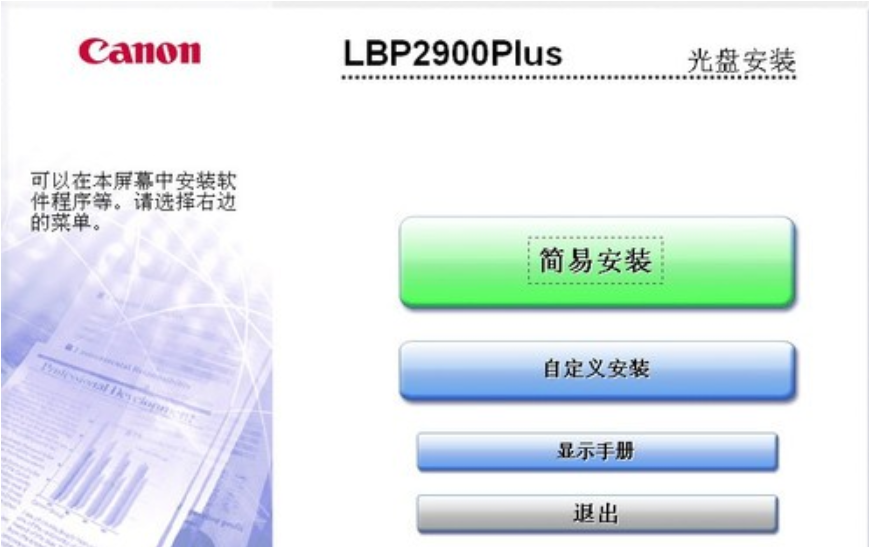
图1:佳能LBP2900Plus驱动安装界面
常见问题解答 (QA)
Q1:Windows 11升级后驱动无法安装怎么办?
A:微软已逐步停止对传统V3/V4驱动的支持,寻找佳能打印机Windows 11安装失败解决方法的核心是下载专用的IPP架构驱动。
Q2:USB连接提示"无法识别"如何解决?
A:此问题常见于LBP-2900等经典型号,主要是佳能LBP2900 USB识别失败导致的CAPT底层监控服务未正常启动。
Q3:错误提示"Cannot correctly run this installer"怎么处理?
A:这是典型的驱动与系统不兼容报错,需从官网下载解决Canon imageRUNNER驱动兼容性问题的Win11专用64位版本。
3种常见问题解决方案
1. Windows 11兼容性驱动更新
适用场景:系统升级后无法识别打印机。
操作步骤:
- 可以直接使用【驱动大师】一键检测当前电脑配置,它会自动为您匹配最适合Win11系统的驱动版本。或者访问佳能官网,手动输入型号搜索。
- 下载最新版本(如G7080 v1.02)安装包。
- 关闭第三方杀毒软件防拦截,右键以管理员身份运行安装程序。
- 重启电脑后重新连接打印机。
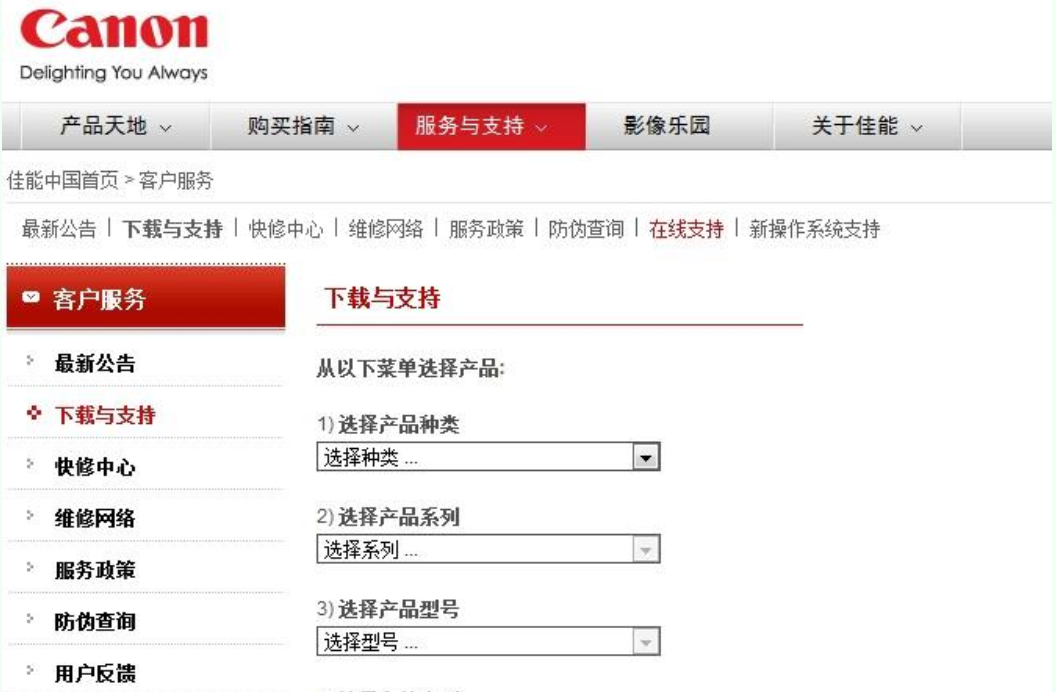
图2:佳能中国官网下载与支持页面
2. USB连接识别修复
适用场景:USB连接后设备管理器显示黄色感叹号。
操作步骤:
- 更换USB数据线,并务必连接到台式机主板后置的USB 2.0端口。
- 按Win+R输入cmd,在命令提示符中启动服务:输入
net start spooler回车,再输入net start "Canon CAPT Port Monitor"回车。 - 禁用USB选择性暂停:控制面板→电源选项→更改计划设置→更改高级电源设置→USB设置→禁用。
- 打开【驱动大师】进行外设驱动修复,或在设备管理器中右键更新驱动选择自动搜索。
3. 老旧机型兼容替代方案
适用场景:官方已宣布停止提供Win11驱动的老旧型号打印机。
操作步骤:
- 在打印机属性的“高级”选项卡中,尝试将驱动程序切换到"Microsoft IPP Class Driver"。
- 使用Windows Update Catalog安装微软提供的通用打印驱动,或者由【驱动大师】为您智能分配通用兼容驱动。
- 通过控制面板的"添加打印机"向导手动指定IPP地址。
- 打印测试页验证基础打印功能是否恢复。

图3:佳能打印机常见错误代码参考表
预防与维护建议
- 定期检查佳能官网驱动更新,或保持专业管理软件开启自动更新。
- 学习Canon CAPT端口监控服务启动方法,应对偶发的局域网打印掉线问题。
- 备份当前稳定的驱动配置与注册表,以便在应对系统重装时快速恢复。
- 关注Windows Update推送的打印机相关修复补丁。
结尾引导与专业支持
借助【驱动大师】软件远程服务,如果上述方法无法彻底解决佳能打印机驱动相关问题,可以使用【驱动大师】的远程优化服务,由专业工程师帮助清理系统垃圾、优化启动项、转移系统缓存文件,并在此过程中检测并修复网卡、显卡、蓝牙、声卡、打印机等驱动问题,确保电脑性能恢复到最佳状态。

驱动问题没解决?下载驱动大师自动检测
官方安装包自动匹配缺失/异常驱动支持 Windows 10/11


